در این قسمت از سری آموزشهای قابلیتهای نسخه ۷ اتوماسیون اداری میخواهیم کمی باهم در خصوص نحوه ارسال ECE و ثبت و مانیتورینگ آن در اتوماسیون اداری فراگستر صحبت کنیم.
نحوه ارسال ECE در اتوماسیون اداری فراگستر
در ابتدا بیایید نگاهی به نحوه ارسال ECE در سامانه اتوماسیون فراگستر داشته باشیم. در ویدیوی زیر خواهید دید که چگونه میتوان از داخل کارتابل اتوماسیون اداری فراگستر یک نامه صادره را از طریق پروتکل ECE به سازمان دیگر ارسال نمود:
نحوه ثبت و مانیتورینگ ECE در اتوماسیون اداری فراگستر
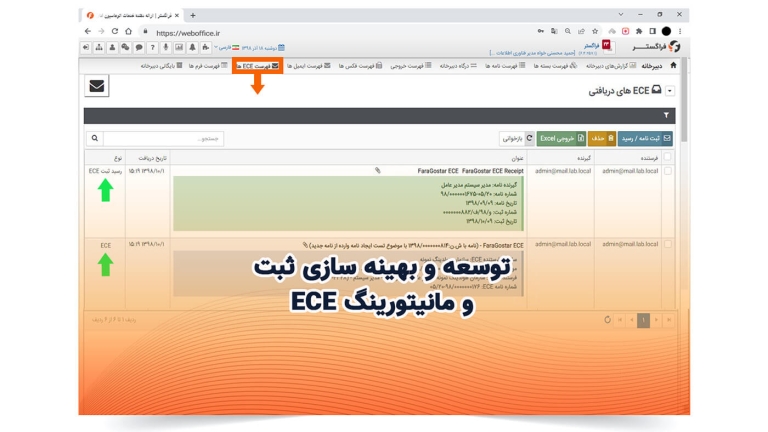
در فهرست ECE های دریافتی، ECE ها با رنگ (آبی) و رسید ECE ها با رنگ (سبز) تفکیک گردیدهاند. همچنین برای رسید ECE ها هم اطلاعات همانند ECE در فهرست اصلی اختیار کاربر قرار گرفت.
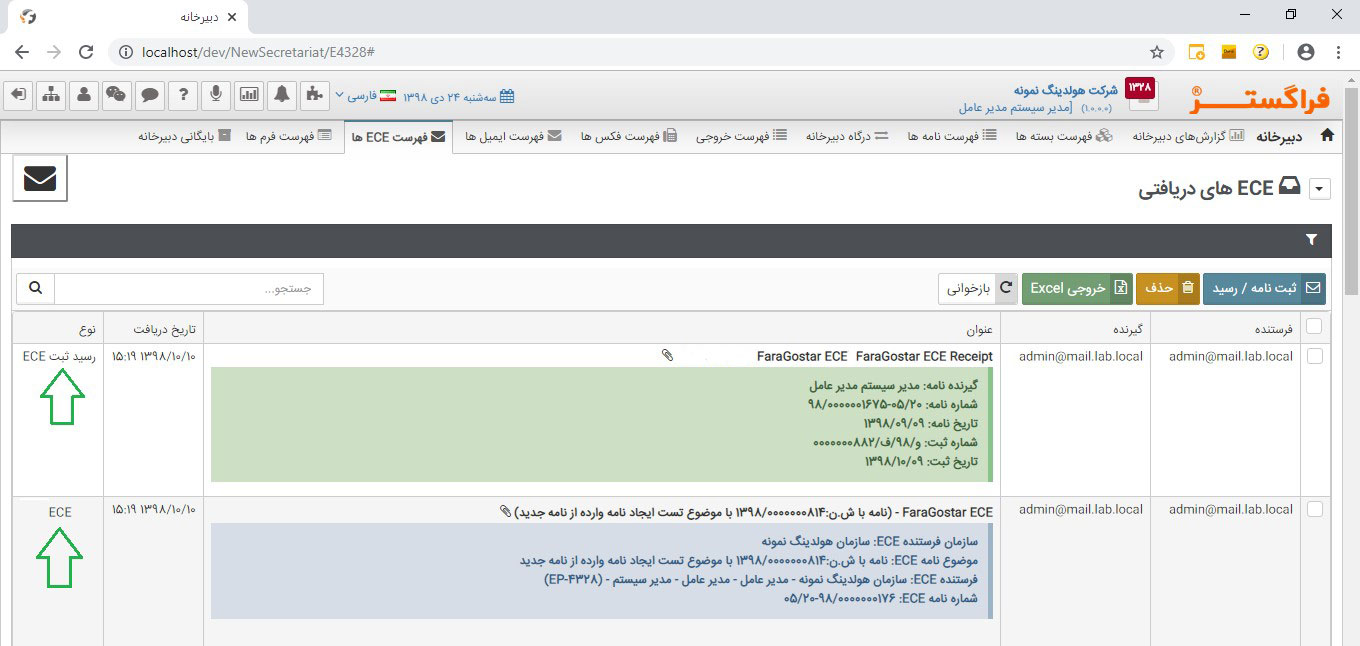
کاربر برای ثبت ECE یا رسید آن کافیست بر روی ردیف متناظر آن یک مرتبه دبل کلیک کرده یا با انتخاب ردیف موردنظر بر روی دکمه “ثبت نامه / رسید” کلیک نماید تا فرمهای ثبت ECE یا ثبت رسید ECE در اختیار او قرار گیرد.
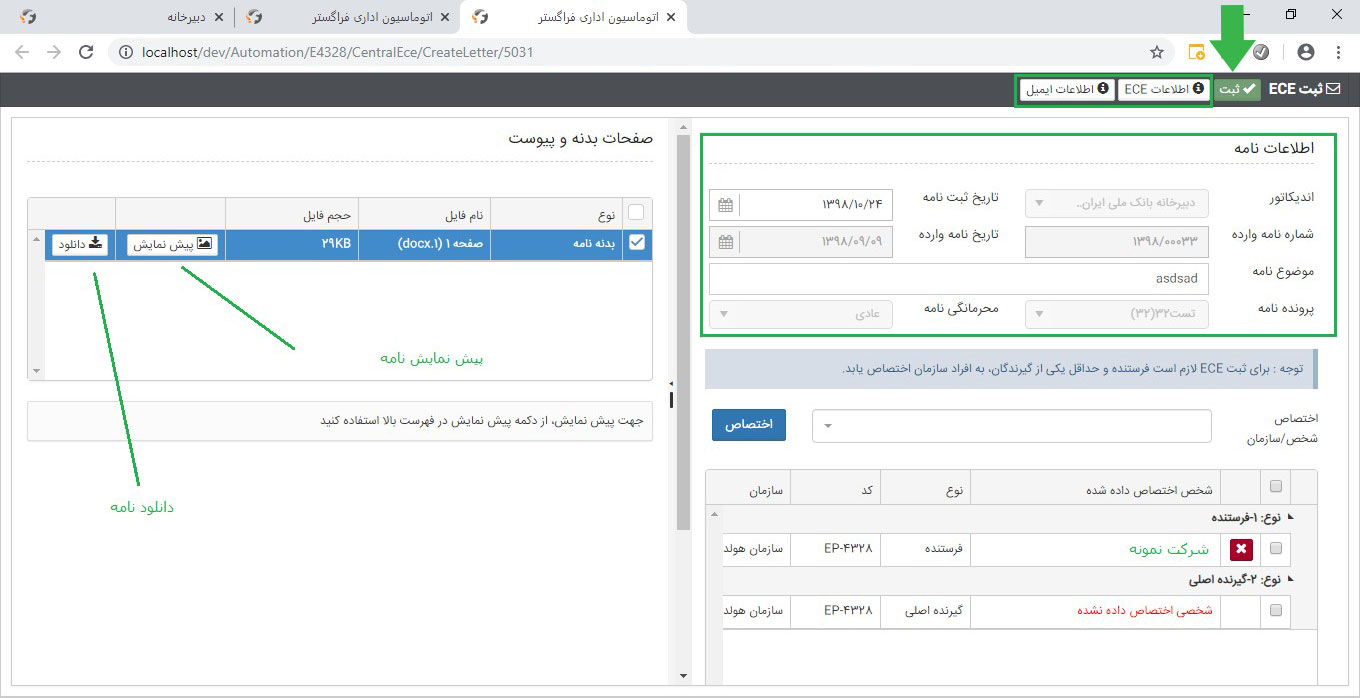
فرم ثبت ECE تغییرات کلی داشته و نهایت سعی در سادگی و کاربرپسند بودن این فرم بکار گرفته شد. (فرم مشابه فرمهای ثبت نامه یا ثبت فکس باز طراحی گردید).
بیشتر بخوانید: شاخصهای ارزیابی اتوماسیون اداری از منظر کاربرپسند بودن (User Friendly)
کاربر در فرم ثبت ECE در بخش “اطلاعات نامه” اطلاعات مندرج در فایل ECE همانند شماره نامه، موضوع نامه و… را مشاهده خواهد نمود. بعلاوه این که موضوع نامه قابل ویرایش بوده تا در صورت لزوم کاربر موضوع مناسب سازمانی را برای ECE دریافتی را وارد نماید.
در بخش پایین فرم ثبت ECE هم مشابه قبل کاربر میتواند فرستنده و گیرندگان سازمانی را اختصاص دهد. از دیگر امکانات تعبیه شده در این بخش امکان مشاهده پیش نمایش نامه (در صورتیکه فرمت نامه قابل نمایش در مرورگر باشد) و یا دانلود آن میباشد که گزینههای آن در تصویر ذیل مشخص گردیدهاند.
جهت ثبت ECE نیز کاربر میتواند بر روی دکمه “ثبت” از نوار ابزار این فرم کلیک نماید.
اطلاعات فایل ECE و اطلاعات ایمیل دریافت شده هم در دکمههای تعبیه شده در نوار ابزار در دسترس میباشند.
جهت بهینه سازی و مانیتورینگ آسانتر ECE ها ، در فرم “ECE های ارسالی” ارسال دو فیلتر آدرس ایمیل گیرنده و همچنین تفکیک ایمیلهای دارای رسید و بدون رسید نیز ایجاد شد و در اختیار کاربر قرار گرفت.
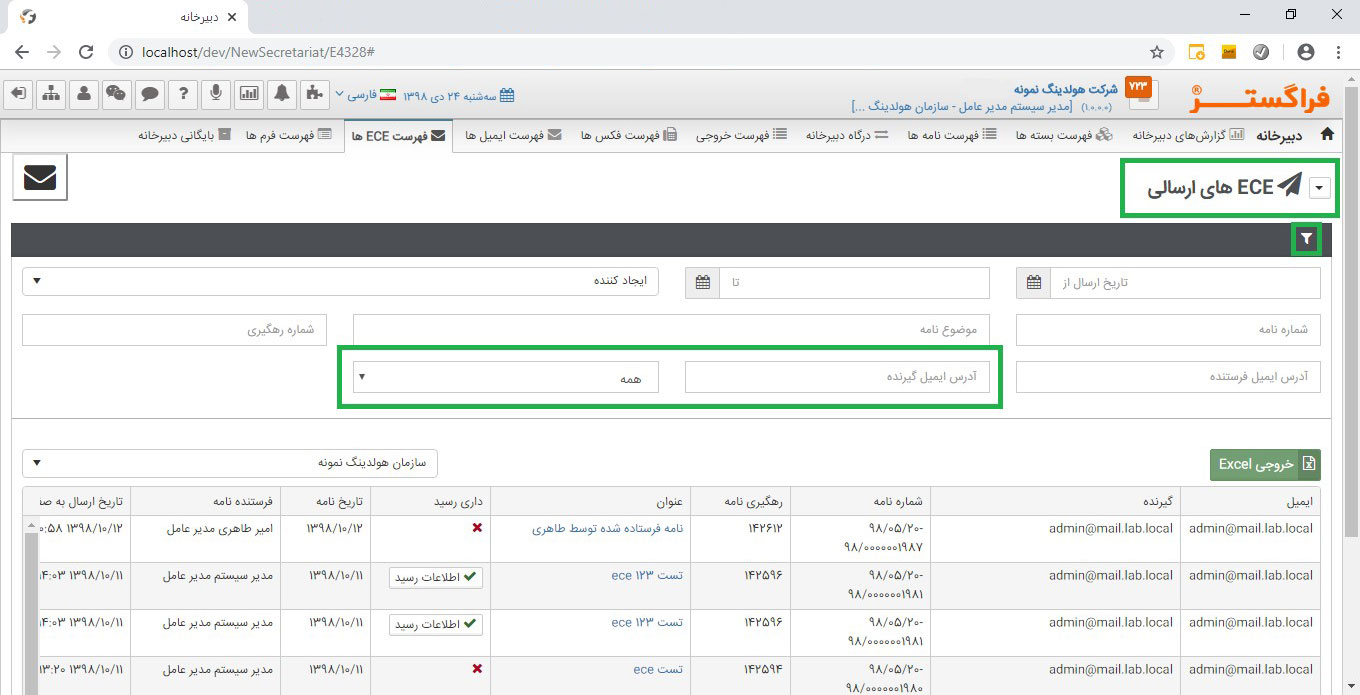
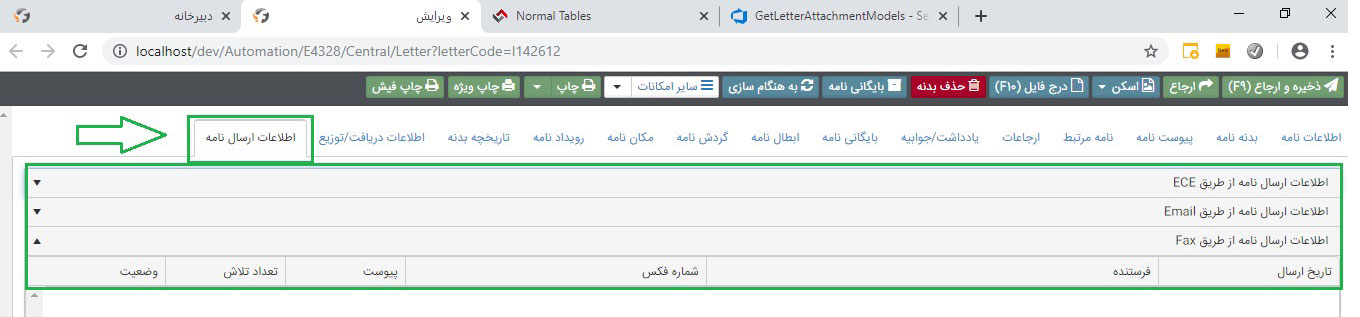
همچنین با باز کردن نامه از فهرست ECE های ارسالی (یا از بخش دبیرخانه) هم زبانه “اطلاعات ارسال نامه” جهت رویت رسیدهای ECE ثبت شده تعبیه گردید.