• فراگستر
  • اتوماسیون اداری
  • سایتهای زیرمجموعه
    • پورتال مشتریان
    • آکادمی (سامانه آموزش)
    • سامانه ارسال تیکت و پایگاه دانش
    • API فراگستر
    • ابر فراگستر (اتوماسیون ابری)
    • فروشگاه آنلاین فراگستر
    • پورتال نمایندگان و عاملان فروش
    • پورتال فراگستریها (ویژه همکاران)
    • بلاگ فراگستر
    • ورود به پیشخوان فراگستر
  • ورود/ثبت‌نام
  • 021-42623
  • اتوماسیون اداری
    • مکاتبات اداری (اتوماسیون پایه)
      • میز کار اتوماسیون
      • کارتابل و گردش مکاتبات
      • نرم افزار دبیرخانه تخصصی
      • تبدیل گفتار به متن
      • چت سازمانی (گفتگوی سازمانی)
      • یادداشت‌ و یادآوری
      • سامانه تبادل فایل
      • مدیریت جلسات و تقویم سازمانی
      • مدیریت بسته‌ها و مرسولات
      • افزونه Word
      • افزونه Outlook
      • گزارش ساز
      • تحلیل عملکرد کارکنان
      • اعلانات پیامکی
      • میزبانی وب
      • نسخه انگلیسی
    • مدیریت فرآیند
      • نرم افزار مدیریت فرآیندها BPMS
      • فرم ساز
      • پیشخوان خدمات کارکنان
      • چندامضایی و تاییدات نامحدود
      • مدیریت ارتباطات
      • چند سازمانی
      • مدیریت فکس
      • مدیریت پست الکترونیک
      • پروتکل ارتباطی ECE
      • پروتکل ارتباطی PTP
      • کارتابل آفلاین
      • رهگیری مکاتبات با کد USSD
      • تابلو اعلانات
      • مدیریت کارها و وظایف تیمی
      • امنیت
      • مکاتبات دارای طبقه بندی
      • تعیین قوانین امنیتی پیشرفته
      • یکپارچه‌سازی با احراز هویت متمرکز (SSO)
    • مدیریت سامانه
      • پایشگر و هشدار
      • آرشیو پایگاه داده و مدیریت فایل ها
      • مدیریت اسناد / رسانه / دانش سازمانی
      • رسانه سازمانی
      • دانش نامه سازمانی
      • مدیـریت مستندات
      • دولت الکترونیک
      • میز خدمت الکترونیکی
      • شناسه ملی سند (شمس)
      • رهگیری مکاتبات اداری
      • نسخه موبایل
      • نسخه موبایل PWA
      • OCR فارسی
      • یکپارچه سازی با سایر نرم‌افزارها
      • هوش مصنوعی جدید
    • هر آنچه قبل از خرید اتوماسیون اداری باید بدانید.
      • جدیدترین امکانات نسخه 7 فراگستر
      • پیش نیازهای لازم سمت سرور و کلاینت
      • معماری و زیرساخت فنی نرم‌افزار
      • معماری امنیتی نرم‌افزار
      • توصیه‌های امنیتی فراگستر
      • در دسترس‌پذیری (HA) و مدیریت کپی پشتیبان
      • کانورت و انتقال اطلاعات
      • شاخصهای ارزیابی اتوماسیون اداری
      • فیلم‌های دموی اتوماسیون اداری
      • دسترسی سریع به لینکهای مهم و پرکاربرد
      • دانلود کاتالوگهای فراگستر
      • ورود به نسخه دموی آنلاین
  • چرا فراگستر ؟
  • هوش مصنوعی
  • مشتریان
  • پشتیبانی
    • خدمات پس از فروش
      • آماده سازی سرور و نصب نرم‌افزار
      • نظارت بر استقرار و آموزش
      • خدمات پشتیبانی
      • خدمات مدیریت شده ویژه سازمان‌های بزرگ
    • دسترسی‌های ویژه مشتریان
      • سامانه ارسال تیکت
      • پورتال مشتریان
      • سامانه آموزش و آزمون الکترونیکی
      • فیلمهای آموزش اتوماسیون اداری
      • API های فراگستر
      • دانلود نرم افزار eSupport
  • وبلاگ
    • اخبار و تازه‌های فراگستر جدید
    • مقالات اتوماسیون اداری
    • جدیدترین قابلیت‌های نرم‌افزار جدید
    • مقالات مدیریت مکاتبات، دبیرخانه و نامه نگاری
    • مقالات مدیریت فرم و فرآیندها
    • مقالات مدیریت و رهبری کسب و کار
    • مقالات فناوری اطلاعات
    • داستان موفقیت مشتریان
    • معیارهای ارزیابی خرید نرم افزار
    • فیلم‌ها و گفتگوها
  • درباره ما
    • گواهینامه‌ها و عضویت‌ها
    • همکاری با ما
  • تماس با ما
  • دموی فراگستر
  • Click to open the search input field Click to open the search input field جستجو
  • منو منو
  • اتوماسیون اداری
    • مکاتبات اداری (اتوماسیون پایه)
      • میز کار اتوماسیون
      • کارتابل و گردش مکاتبات
      • نرم افزار دبیرخانه تخصصی
      • تبدیل گفتار به متن
      • چت سازمانی (گفتگوی سازمانی)
      • یادداشت‌ و یادآوری
      • سامانه تبادل فایل
      • مدیریت جلسات و تقویم سازمانی
      • مدیریت بسته‌ها و مرسولات
      • افزونه Word
      • افزونه Outlook
      • گزارش ساز
      • تحلیل عملکرد کارکنان
      • اعلانات پیامکی
      • میزبانی وب
    • مدیریت فرآیند
      • نرم افزار مدیریت فرآیندها BPMS
      • فرم ساز
      • پیشخوان خدمات کارکنان
      • چندامضایی و تاییدات نامحدود
    • مدیریت ارتباطات
      • چند سازمانی
      • مدیریت فکس
      • مدیریت پست الکترونیک
      • پروتکل ارتباطی ECE
      • پروتکل ارتباطی PTP
      • کارتابل آفلاین
      • رهگیری مکاتبات با کد USSD
      • تابلو اعلانات
      • مدیریت کارها و وظایف تیمی
    • نسخه موبایل PWA
    • نسخه انگلیسی
    • مدیریت سامانه
      • پایشگر و هشدار
      • آرشیو پایگاه داده و مدیریت فایل‌ها
    • مدیریت اسناد
      • رسانه سازمانی
      • دانش نامه سازمانی
      • مدیـریت مستندات
    • دولت الکترونیک
      • میز خدمت الکترونیکی
      • شناسه ملی سند (شمس)
      • رهگیری مکاتبات اداری
    • امنیت
      • مکاتبات دارای طبقه بندی
      • تعیین قوانین امنیتی پیشرفته
      • یکپارچه‌سازی با احراز هویت متمرکز (SSO)
    • OCR فارسی
    • یکپارچه سازی با سایر نرم‌افزارها
    • هرآنچه قبل از خرید باید بدانید…
      • جدیدترین امکانات نسخه 7 فراگستر
      • پیش نیازهای لازم سمت سرور و کلاینت
      • معماری و زیرساخت فنی نرم‌افزار
      • معماری امنیتی نرم‌افزار
      • توصیه‌های امنیتی فراگستر
      • در دسترس‌پذیری (HA) و مدیریت کپی پشتیبان
      • کانورت و انتقال اطلاعات
      • شاخصهای ارزیابی اتوماسیون اداری
      • فیلم‌های دموی اتوماسیون اداری
      • دسترسی سریع به لینکهای مهم و پرکاربرد
      • دانلود کاتالوگهای فراگستر
      • ورود به نسخه دموی آنلاین
  • چرا فراگستر؟
  • هوش مصنوعی جدید
  • مشتریان
  • پشتیبانی
    • خدمات پس از فروش
      • آماده سازی سرور و نصب نرم‌افزار
      • نظارت بر استقرار و آموزش
      • خدمات پشتیبانی
      • خدمات مدیریت شده ویژه سازمان‌های بزرگ
    • دسترسی‌های ویژه مشتریان
      • سامانه ارسال تیکت
      • پورتال مشتریان
      • سامانه آموزش و آزمون الکترونیکی
      • فیلم‌های آموزش اتوماسیون اداری
      • API های فراگستر
      • دانلود نرم افزار eSupport
  • وبلاگ
    • اخبار و تازه‌های فراگستر
    • مقالات اتوماسیون اداری
    • جدیدترین قابلیت‌ها‌ی نرم‌افزار
    • مقالات مدیریت مکاتبات، دبیرخانه و نامه نگاری
    • مقالات مدیریت فرم و فرآیندها
    • مقالات مدیریت و رهبری کسب و کار
    • مقالات فناوری اطلاعات
    • داستان موفقیت مشتریان
    • معیارهای ارزیابی خرید نرم افزار
    • فیلم‌ها و گفتگوها
  • درباره فراگستر
    • گواهینامه‌ها و عضویت‌ها
    • همکاری با ما
  • تماس با ما
  • دموی فراگستر
  • سایتهای زیرمجموعه
    • پورتال مشتریان
    • آکادمی (سامانه آموزش)
    • سامانه ارسال تیکت و پایگاه دانش
    • API فراگستر
    • ابر فراگستر (اتوماسیون ابری)
    • فروشگاه آنلاین فراگستر
    • پورتال نمایندگان و عاملان فروش
    • پورتال فراگستری‌ها (ویژه همکاران)
    • وبلاگ فراگستر
    • ورود به پیشخوان
  • 021-42623
مکان شما: خانه1 / اتوماسیون اداری2 / تعریف ساختار سازمانی در اتوماسیون اداری...

تعریف ساختار سازمانی در اتوماسیون اداری

اتوماسیون اداری
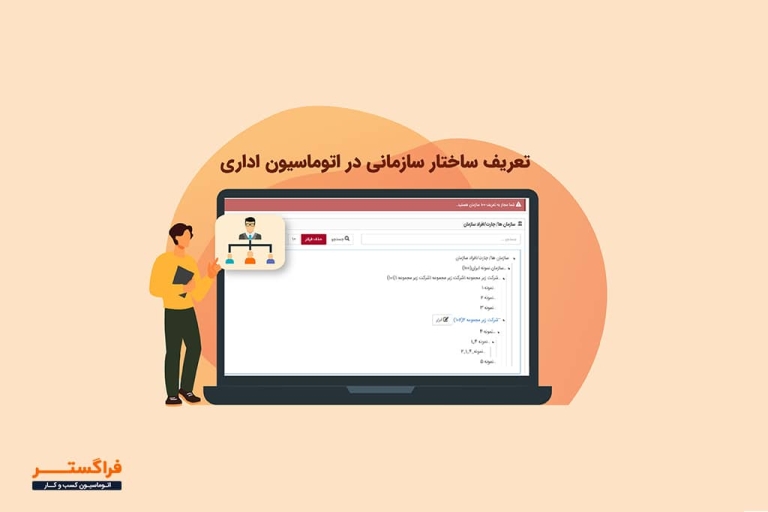
تعریف چارت سازمانی در سیستم اتوماسیون اداری

اولین گام برای تعریف اطلاعات پایه در یک سیستم اتوماسیون اداری، تعریف سازمان و ساختار سازمانی برای آن سازمان می باشد، در این جلسه از آموزش اتوماسیون اداری به این موضوع خواهیم پرداخت.

منظور از سازمان در این جا، سازمانی است که قرار است سیستم اتوماسیون اداری در آن پیاده سازی گردد، سازمان می تواند به صورت متمرکز یا غیر متمرکز باشد، یعنی در چند نقطه فیزیکی مختلف قرار گرفته باشد. سازمان ما به هر صورتی که باشد در اولین گام باید آن را در بخش معرفی سازمان تعریف کنیم.

برای معرفی سازمان چه باید کرد؟

در فرم معرفی سازمان، (نام سازمان، چارت سازمانی و کارکنان سازمان) تعریف می‌شود. در مورد شرکت‌هایی که از چند واحد یا ساختار سازمانی مستقل تشکیل ‌شده‌اند (مانند شرکت های هولدینگی) باید سازمان را به همان شکلی که در واقع وجود دارد تعریف نماییم. بنابراین باید چارت سازمانی را منطبق با ساختار شرکت‌های تشکیل دهنده سازمان تعریف کنیم.

تعریف ساختار سازمانی در اتوماسیون اداری

برای تعریف سازمان، ابتدا بر روی آیکون سازمان کلیک کنید تا صفحه زیر باز شود.

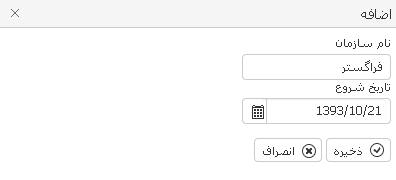
در صفحه بازشده دکمه “اضافه” را انتخاب کنید.

—

درصفحه بازشده نام سازمان و تاریخ شروع را وارد کنید. منظور از تاریخ شروع تاریخی است که از آن تاریخ به بعد سازمان در سیستم تعریف گردیده است.

پس از آن روی دکمه “ذخیره” کلیک کنید تا تغییرات اعمال شود.
۳

چارت سازمانی را چگونه تعریف کنیم؟

۴

در این قسمت می‌توانید برای سازمان‌های تعریف‌ شده در بخش قبلی، چارت سازمانی را تعریف نمود. هدف ما از تعریف چارت سازمانی این است که سمت یا همان جایگاه های پرسنل در سازمان را مشخص نماییم.

بیشتر بخوانید:

ساختار سازمانی چیست؟ معرفی انواع ساختارهای سازمانی

در زمان تعریف چارت دو رویکرد اصلی وجود دارد:

  • تعریف چارت تفصیلی:

در این روش از روی کتابچه چارت، چارت سازمانی به جزء تعریف می گردد، در این روش سمت های سازمانی نیز به تفکیک در چارت تعریف می گردد و حتی اگر در یک واحد سازمانی چند سمت وجود داشته باشد، سمت ها جداگانه با شماره هایی جدا تعریف می گردد، این رویکرد مخصوصا برای شرکت هایی که در آنها سیستم منابع انسانی راه اندازی شده است مناسب می باشد.

  • رویکرد تعریف چارت اجرایی:

در این روش چارت سازمانی نه به صورت تفصیلی، بلکه چارت اجرای سازمان تعریف خواهد شد، چارت اجرایی سازمان می تواند با چارت تفصیلی اندکی نیز تفاوت داشته باشد و البته به جزئیات آن هم نخواهد بود. در این روش کلیاتی از چارت که مورد نیاز برای راه اندازی یک سیستم اتوماسیون اداری می باشد تعریف می گردد.

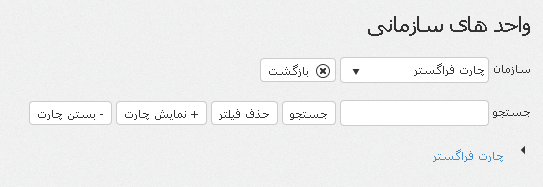
برای تعریف چارت سازمانی، بعد از کلیک بر روی گزینه “چارت سازمانی” صفحه زیر ظاهر می‌شود.

۵

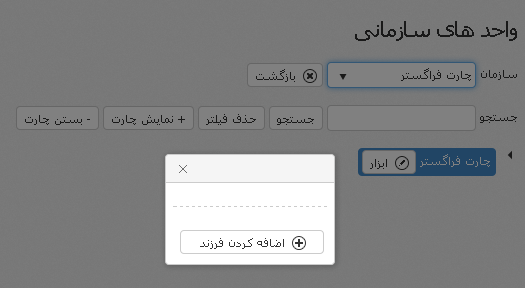
پس از انتخاب سازمان گزینه ابزار بر روی آن ظاهر می‌شود و با استفاده از گزینه “اضافه کردن فرزند” بر روی ابزار می‌توان شروع به تعریف چارت سازمانی نمود.

۶

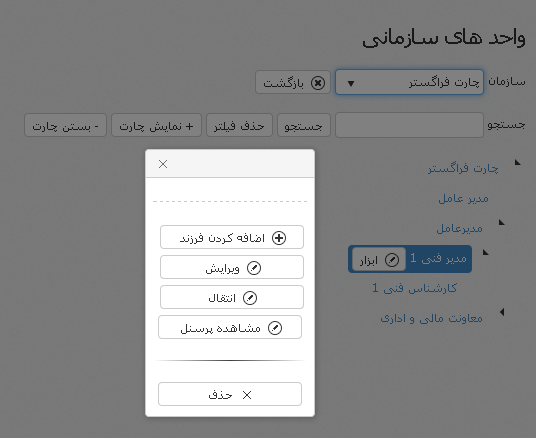
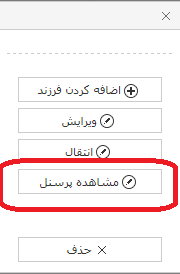
در صورت انتخاب سمتی بر روی چارت سازمانی منوی ابزار تغییر نموده و همانند شکل زیر گزینه‌های ویرایش، انتقال، مشاهده کارکنان، حذف به آن اضافه می‌شود.

۷

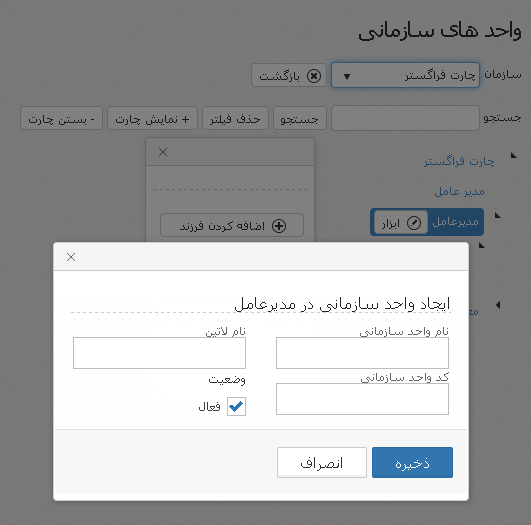
برای اضافه کردن فرزند (تعریف زیرشاخه جدید) ایجاد سمت جدید در زیر سمت قبلی بر روی گزینه “اضافه کردن فرزند” کلیک کنید تا صفحه زیر باز شود.

پس از تکمیل فیلدها برای ذخیره تغییرات بر روی دکمه “ذخیره” کلیک و جهت بازگشت به چارت دکمه “انصراف” را انتخاب کنید.
۸

پرسنل سازمان را چگونه تعریف کنیم؟

در صورت نیاز به مشاهده پرسنل مطابق شکل زیر از دکمه “مشاهده پرسنل” استفاده کنید تا صفحه کارکنان باز شود
۹

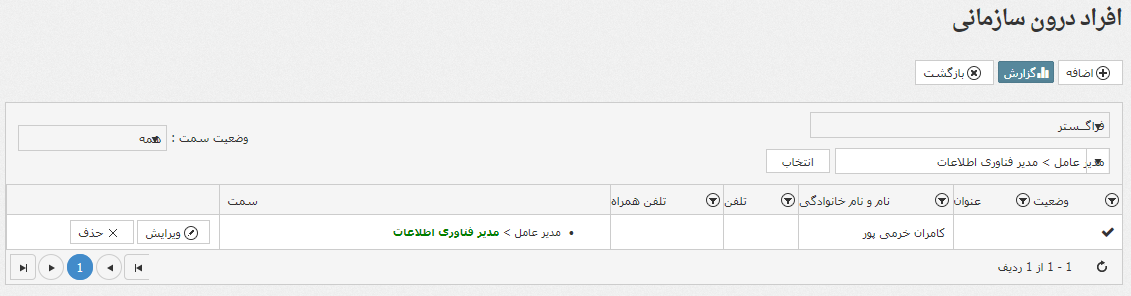
با استفاده از دکمه “اضافه” می‌توانید فرد جدید را به سیستم معرفی نمایید.
۱۰

روی دکمه “افراد سازمان” کلیک کنید تا صفحه زیر ظاهر شود.
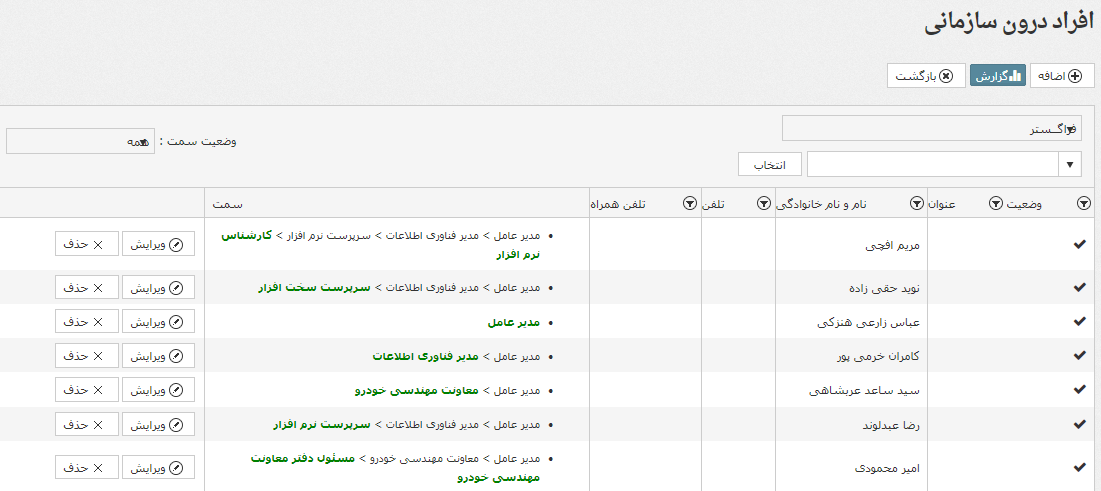
۱۲

در این قسمت برای تعریف کارکنان بر روی “اضافه” کلیک نمایید تا فرم مشخصات به‌صورت زیر ظاهر شود.

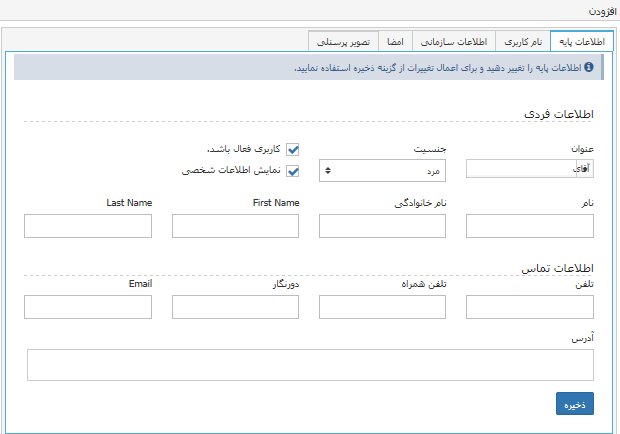
اطلاعات پرسنل موردنظر را وارد کنید، با علامت­دار کردن “کاربری فعال باشد” کاربری شخص موردنظر فعال و جهت نمایش اطلاعات کاربر در تماس­ها باید گزینه “نمایش اطلاعات شخصی” فعال ­شود.

۱۳

پس از واردکردن اطلاعات فردی روی دکمه “ذخیره” کلیک کنید تا اطلاعات ذخیره و گزینه ­های دیگر مانند نام کاربری، اطلاعات سازمانی و … فعال گردد.

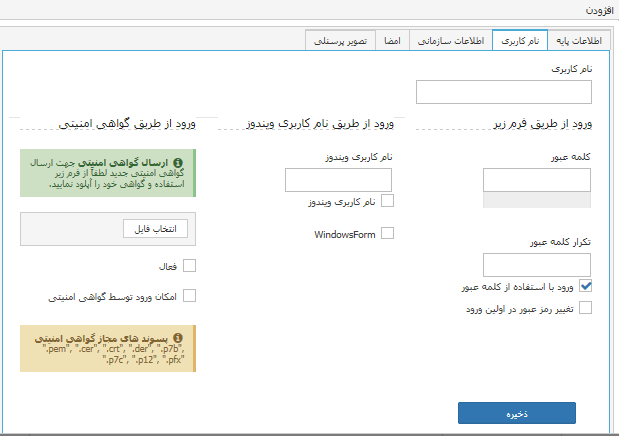
چگونه برای پرسنل تعریف شده نام کاربری تعریف کنیم:

در سه حالت مختلف می‌­توان نام کاربری جهت ورود به سیستم را تعریف نمود. حالت اول از طریق فرم و واردکردن نام کاربری و رمز ورود در صفحه ورود به خودکارسازی اداری می‌باشد که باید گزینه “ورود با استفاده از کلمه عبور” را فعال کنید. در صورت تغییر رمز عبور در اولین ورود به خودکارسازی باید گزینه “ تغییر رمز عبور در اولین ورود “ فعال گردد.

حالت دوم ورود از طریق نام کاربری ویندوز می­باشد که با واردکردن آدرس خودکارسازی با نام کاربری ویندوز وارد خودکارسازی می‌­شوید. با فعال‌سازی “نام کاربری ویندوز” مستقیم وارد خودکارسازی می‌­شود و جهت نمایش فرم خودکارسازی در صفحه ورود و استفاده از نام کاربری ویندوز باید گزینه “windowsForm” فعال کنید.

حالت سوم ورود هر شخص با استفاده از Token منحصر به فرد خود می‌­تواند وارد کاربری خود شود.

۱۴

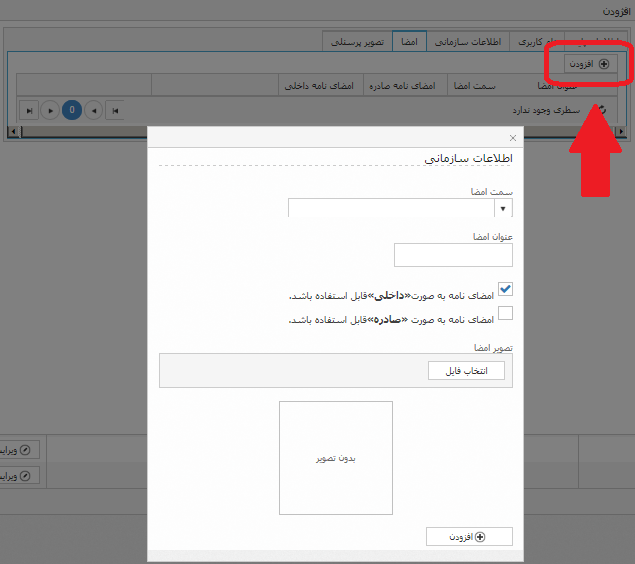
  • امضا: به‌منظور امضا نمودن نامه توسط افراد باید همانند شکل زیر دکمه “افزودن” کلیک کنید تا فرم زیر جهت تعریف سمت موردنظر و امضا و عنوان امضا باز شود و مجوز امضا نامه‌­های داخلی با صادره را به فرد اعطا کنید. اگر شخص مورد نظر دارای تصویر امضا باشد می‌توانید با استفاده از گزینه “تصویر امضا” امضا را تعریف کنید.
۱۶

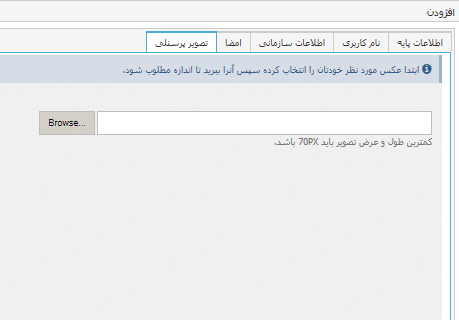
  • تصویر پرسنلی: اگر افراد سازمان دارای تصویر پرسنلی باشند می‌توانید در این قسمت تصویر را درج نمایید.
۱۷

4.5/5 - (2 امتیاز)
3,559
۷ آذر, ۱۳۹۴/0 دیدگاه
برچسب ها: ساختار سازمانی, نکات آموزشی
اشتراک این مطلب
  • اشتراک در X
  • Share on WhatsApp
  • اشتراک در LinkedIn
  • اشتراک در Telegram
شاید این موارد نیز مورد علاقه شما باشد
ارسال چند نامه برای پرینت انتخاب و ارسال چند نامه برای پرینت در اتوماسیون فراگستر
مدیریت فرستنده و گیرنده متفرقه مدیریت فرستنده و گیرنده‌های متفرقه در اتوماسیون فراگستر
درج نامه و سمت گیرنده در نامه درج نام و سمت گیرنده در نامه بصورت خاص در اتوماسیون فراگستر
انتخاب فایل در ارسال نامه انتخاب فایل و صفحات در هنگام ارسال نامه
تنظیم سطر و ستون تنظیم تعداد سطر، ستون و فیلد در فهرست نامه و گیشه
مخزن گزارش‌های پیش‌فرض سیستم در اتوماسیون اداری فراگستر مخزن گزارش‌های پیش‌فرض سیستم در اتوماسیون اداری فراگستر
0 پیام‌ها
جدیدترین
قدیمی ترین بیشترین رای
بازخوردهای داخلی
مشاهده تمام دیدگاه‌ها
اتوماسیون اداری با هوش مصنوعی

دسته بندی مطالب

  • اتوماسیون اداری (384)
    • جدیدترین قابلیت‌ها (213)
  • اخبار و تازه‌های فراگستر (17)
  • داستان موفقیت مشتریان (31)
  • فناوری اطلاعات (26)
  • فیلم‌ها و گفتگوها (4)
  • لینکهای پربازدید (8)
  • مدیریت فرم و فرآیندها (210)
  • مدیریت مکاتبات، دبیرخانه و نامه نگاری (106)
  • مدیریت و رهبری کسب و کار (143)
  • معیارهای ارزیابی خرید نرم افزار (7)

اتوماسیون فراگستر

  • نرم‌افزار اتوماسیون تحت وب فراگستر
  • امکانات خاص اتوماسیون فراگستر
  • ارزیابی اتوماسیون از منظر قیمت
  • ارزیابی اتوماسیون از منظر ماژول‌ها
  • ارزیابی اتوماسیون از منظر سرعت نرم‌افزار
  • ارزیابی اتوماسیون از منظر کاربرپسندی
  • ارزیابی اتوماسیون از منظر پشتیبانی
  • ارزیابی اتوماسیون از دیدگاه امنیت نرم‌افزار

رضایتمندی برخی از مشتریان فراگستر

  • بانک ملی ایران
  • سازمان نظام مهندسی البرز
  • خبرگزاری ایرنا
  • کمیته ملی المپیک
  • صندوق نوآوری ریاست‌جمهوری
  • گروه صنایع غذایی درنا
  • هواپیمایی زاگرس

شرکت فراگستر

  • درباره ما
  • گواهینامه‌ها و عضویت‌ها
  • وبلاگ فراگستر
  • فراگستر TV
  • همکاری با فراگستر
  • صدای مشتری
  • لوگو فراگستر

تماس با فراگستر

تهران، خیابان مطهری،خیابان کوه نور، خیابان سمنانی (هفتم) – پلاک 11

تلفن: 42623-021
فکس: 88172998-021
info@faragostar.net
کدپستی: 1587695611

عضو خبرنامه فراگستر شوید

درباره فراگستر

شرکت فراگستر که در سال 1380 بصورت سهامی خاص تاسیس گردید، با بیش از دو دهه فعالیت مستمر و پویا، هم‌اکنون در زمره شرکتهای برتر ارائه دهنده نرم‌افزار اتوماسیون اداری و مدیریت فرآیندها در کشور شناخته ‌می‌شود. ما شرکتی دانش بنیان، دارای رتبه یک شورایعالی انفورماتیک و همچنین تندیس طلایی رعایت حقوق مصرف کنندگان در طی 5 سال متوالی هستیم. در کارنامه فراگستر اجرای پروژه‌های موفق با سازمانها و نهادهای بزرگی مانند بانک ملی ایران، ایرانسل، دیوان عدالت اداری و … وجود دارد. در حال حاضر بیش از 3000 سازمان با گستردگی بیش از یک میلیون کاربر با نرم‌افزار فراگستر، بهره‌وری تیمشان را افزایش داده‌اند.


رتبه شورایعالی انفورماتیک
گواهی دانش بنیان فراگستر
گواهی امنیتی افتا
logo-samandehi
اینماد فراگستر

تمامی حقوق مادی و معنوی این وب‌سایت برای شرکت فراگستر محفوظ است.
  • Link to LinkedIn
  • Link to Icon_name
  • Link to Instagram
  • Link to Facebook
  • Link to X
  • Link to Youtube
رفتن به بالا رفتن به بالا رفتن به بالا
درخواست مشاوره رایگان
  • دریافت دموی آنلاین
  • تماس با کارشناسان | 42623 (021)
درخواست مشاوره رایگان