گزارشها ابزاری کاربردی در تمامی سازمانها و کسب و کارها محسوب میگردند و تهیه گزارش در کمترین زمان و بالاترین دقت ممکن، یکی از دغدغههای سازمانها و کسب و کارهای مختلف است. اتوماسیون اداری فراگستر در راستای پاسخ به نیازهای کسب و کارها و سازمانها، امکان تهیه و طراحی انواع مختلفی از گزارشها و گزارش گیری به صورت خودکار و بدون نیاز به انجام محاسبات و تجزیه و تحلیل اطلاعات را برای کاربران خود فراهم کرده است. در ادامه به بررسی کامل نرم افزار گزارش ساز فراگستر و همچنین نحوه طراحی گزارش در آن و گزارش گیری با اتوماسیون فراگستر خواهیم پرداخت؛ با ما همراه باشید.
مشاهده فهرست مطالب
نرم افزار گزارش ساز فراگستر چیست؟
سیستم یا نرم افزار گزارش ساز فراگستر ابزاری تخصصی برای طراحی انواع مختلفی از گزارشهای آماری و عملکردی در سازمان میباشد و یکی از زیرسیستمهای تخصصی اتوماسیون اداری فراگستر محسوب میشود و یکپارچگی کاملی با آن دارد. به کمک گزارش ساز فراگستر، سازمانها و کسب و کارها علاوه بر امکان استفاده از گزارشهای پیشفرض، میتوانند با استفاده از فناوری استیمول، گزارشهای دیگری را نیز با توجه به نیاز خود، طراحی نمایند و در محیط اتوماسیون اداری فراگستر اجرا کنند و به گزارش گیری بپردازند.
انواع گزارش های پیش فرض در گزارش ساز فراگستر
برخی از انواع گزارش های پیش فرضی که به کمک نرم افزار گزارش ساز فراگستر طراحی شدهاند را باهم مرور میکنیم:
- گزارش چارت سازمانی
- گزارش کارکرد سامانه
- داشبورد مدیریتی مکاتبات سازمان
- گزارش بیشترین مکاتبات صادره/ وارده/ ثبت شده بر اساس سمت های سازمانی فرستنده و زیر مجموعه
- گزارش رسوب نامه در کارتابل
- گزارش عملکرد دبیرخانه در خصوص نامه های وارده ثبت شده
- گزارش درخواستهای مرخصی روزانه / ساعتی
- آمار نامه ها و مکاتبات با سازمان های بیرونی (نامه های صادره / وارده)
- و…
کاربران میتوانند با انتخاب هر کدام از انواع قالب های گزارشی که اشاره کردیم، نسبت به گزارش گیری و تهیه انواع گزارش ها بپردازند.
بیشتر بخوانید: گزارش سازمانی چیست؟ انواع گزارش در سازمانها کدام است؟
ویژگیها و قابلیتهای نرم افزار گزارش ساز فراگستر
نرم افزار گزارش ساز فراگستر دارای قابلیتها و ویژگیهای مختلفی است، که آن را به بهترین نرم افزار گزارش ساز تبدیل میکند؛ برخی از این ویژگیها و قابلیتها عبارتاند از:
- اتصال به پایگاه داده سایر نرمافزارهای سازمان
- پشتیبانی کامل از انواع دیتابیسها، مانندMSSQL Server ، MySQL ، Oracle و…
- گزارش گیری در قالب نمودار و جداول
- مخزن گزارشهای پیشفرض
- ارائه گزارش با فرمتهای PDF، Excel و Xml
- استخراج دادهها و اطلاعات با فناوریهای SSRS و Stimulsoft
- ارسال گزارشهای خودکار به کارتابل کاربران
- طراحی قالب گزارش در محیطی فارسی و گرافیکی
- تعیین دسترسی کاربران به گزارشها
- دستهبندی و مدیریت متمرکز گزارشها
- و…
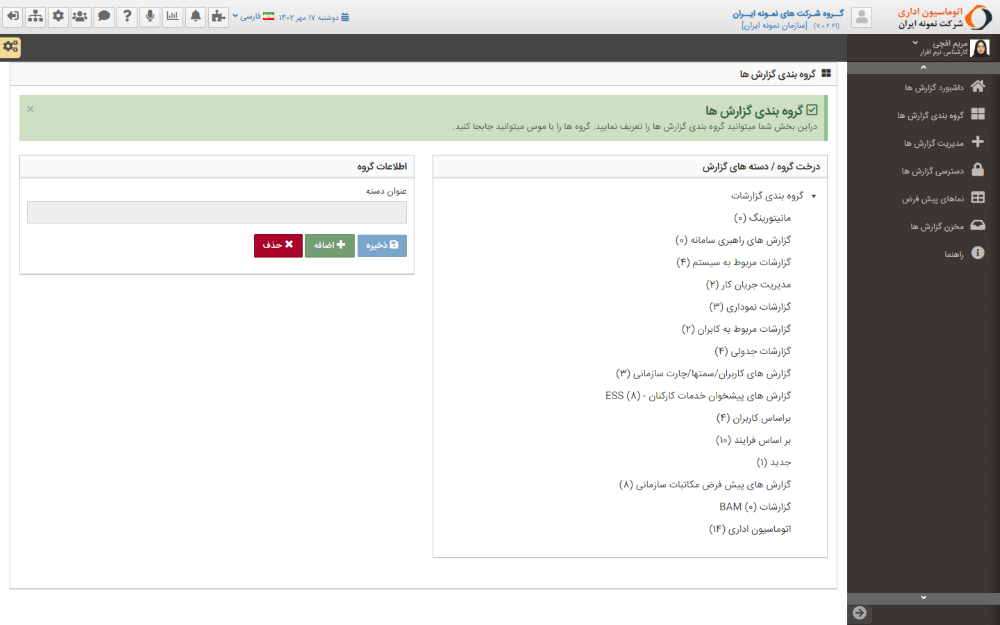
گروه بندی گزارش ها در اتوماسیون اداری فراگستر
چه گزارش هایی را با گزارش ساز فراگستر می توان ساخت؟
انواع مختلفی از گزارش های سازمانی وجود دارند، که به دو نوع گزارش های درون سازمانی و برون سازمانی تقسیم میشوند؛ اغلب قالب گزارشهای قابل طراحی و ساخت با گزارش ساز فراگستر، از نوع گزارشهای درون سازمانی به حساب میآیند. به صورت پیش فرض، قالب گزارشهایی مانند تعداد نامههای وارده و صادره، تعداد نامههای ثبت شده در دبیرخانه، گزارش رسوب نامهها در کارتابل و… در اتوماسیون اداری فراگستر در اختیار کاربران قرار گرفتهاند، اما سازمانها و کسب و کارها میتوانند گزارشهای بیشتری را نیز به کمک گزارش ساز فراگستر طراحی نمایند. برخی از انواع گزارشهای قابل طراحی با نرم افزار گزارش ساز عبارتاند از:
- گزارشهای اطلاعات مربوط به سازمانهای هلدینگ
- گزارشهای تهیه شده از پایگاه داده سایر نرمافزارهای سازمانی
- گزارش ورود و خروج اعضای سازمان
- و…
به طور کلی با استفاده از گزارش ساز فراگستر، میتوانید انواع مختلفی از گزارشهای آماری و سازمانی را طراحی کنید و سپس در محیط اتوماسیون اداری به گزارش گیری بپردازید. حال این سوال پیش میآید که چطور یک گزارش طراحی کنیم؟
بیشتر بخوانید: گزارشهای تعبیه شده برای دبیرخانه اتوماسیون فراگستر
آموزش گزارش گیری با نرم افزار گزارش ساز فراگستر
طراحی قالب گزارش با نرم افزار گزارش ساز فراگستر
پیش از آموزش گزارش گیری در اتوماسیون فراگستر ، ابتدا بهتر است با نحوه طراحی قالب گزارش آشنا شویم. در ویدیوی زیر (از ثانیه 24)، نحوه طراحی قالب گزارش و درج دادهها در نرم افزار گزارش ساز فراگستر توضیح داده شده است:
- برای طراحی قالب گزارش در نرم افزار گزارش ساز فراگستر، ابتدا باید در بخش زیرسیستمها، وارد زیرسیستم “داشبورد گزارش ها” شوید.
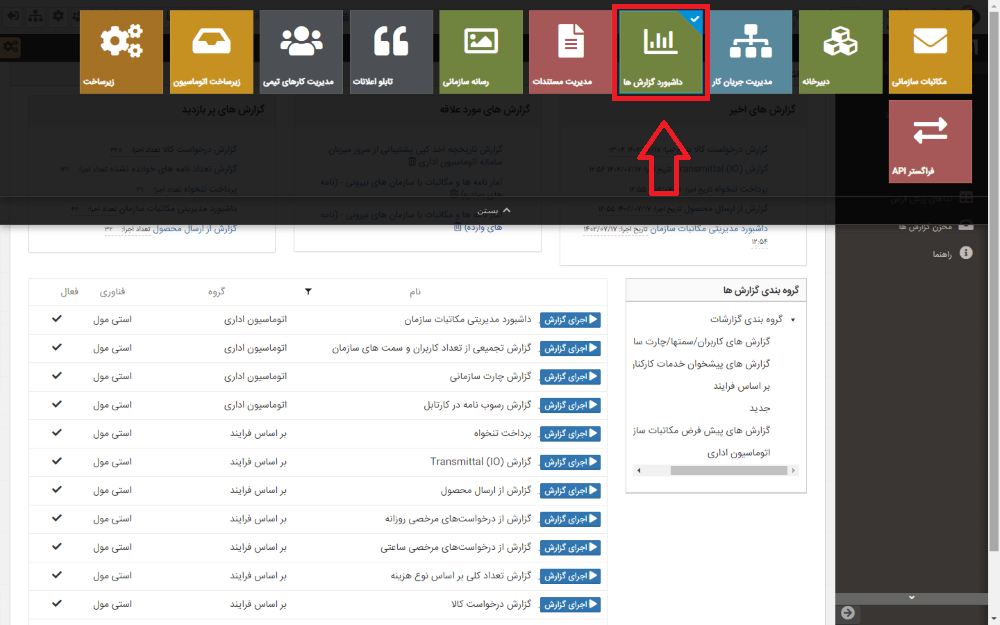
زیرسیستم داشبورد گزارش ها
- پس از ورود به این زیرسیستم، از منوی سمت راست، گزینه “مدیریت گزارشها” را انتخاب کنید.
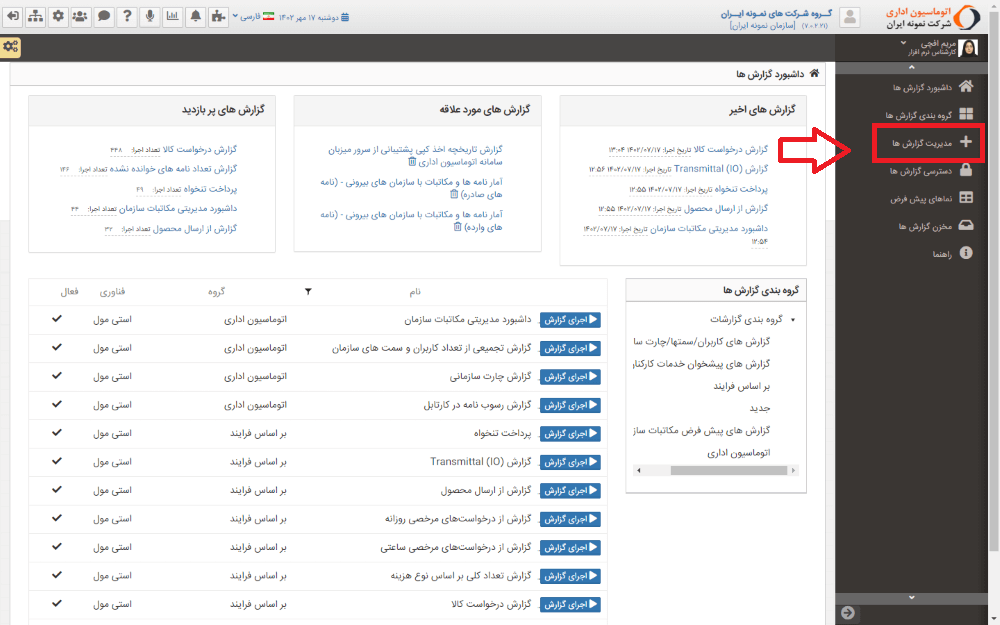
مدیریت گزارش ها در اتوماسیون اداری فراگستر
- در این مرحله، لیستی از قالبهای گزارشی که در اتوماسیون اداری شما ثبت شده است را مشاهده میکنید. برای طراحی و اضافه کردن یک قالب گزارش جدید، روی دکمه “جدید” کلیک کنید.
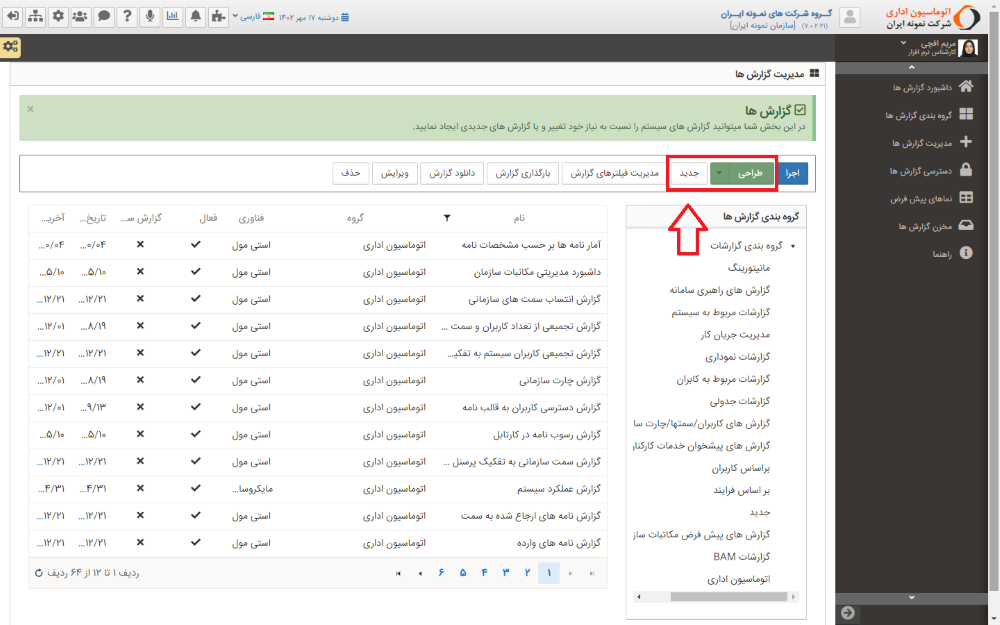
طراحی قالب گزارش جدید
- در پنجره جدیدی که برای شما به نمایش در میآید، مشخصات قالب گزارش جدید خود را تکمیل کنید (تصویر زیر).
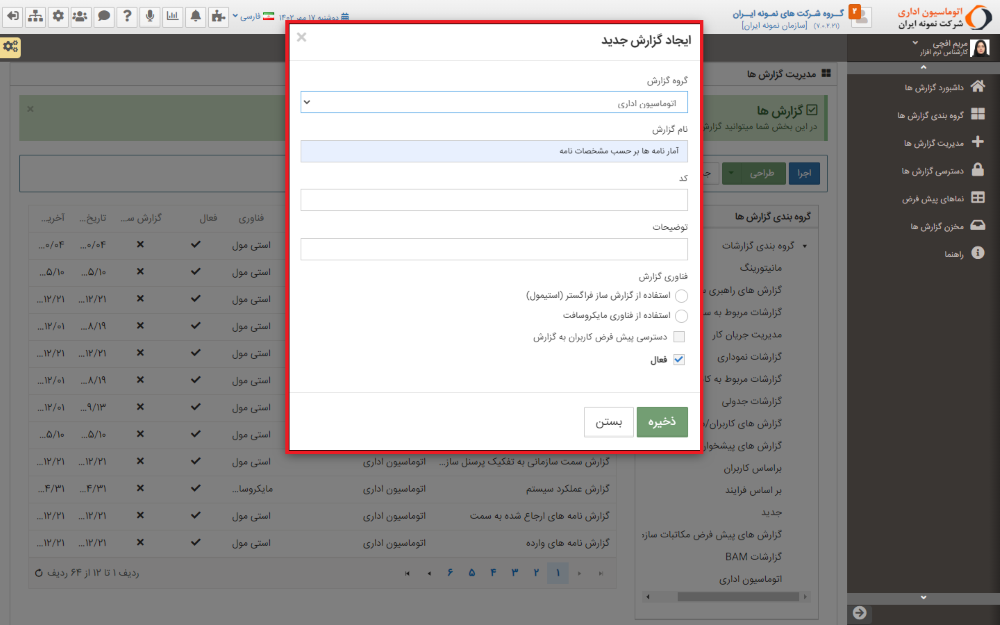
تکمیل اطلاعات قالب نامه جدید
- پس از ذخیره مشخصات قالب گزارش، نوبت به بخش طراحی قالب گزارش میرسد. در تصویر زیر، محیط کاربری نرم افزار گزارش ساز فراگستر را مشاهده میکنید. از منوی سمت چت قادر به انتخاب انواع مختلفی از فیلدهای اطلاعاتی، جعبههای متنی، نمودارها و… هستید. شایان ذکر است که برای استفاده از این فیلدها، میتوانید به کمک قابلیت Drag&Drop آنها از منو گرفته در قسمتی از گزارش که نیاز دارید، رها سازید تا فیلد مورد نظر به قالب گزارش شما اضافه شود.
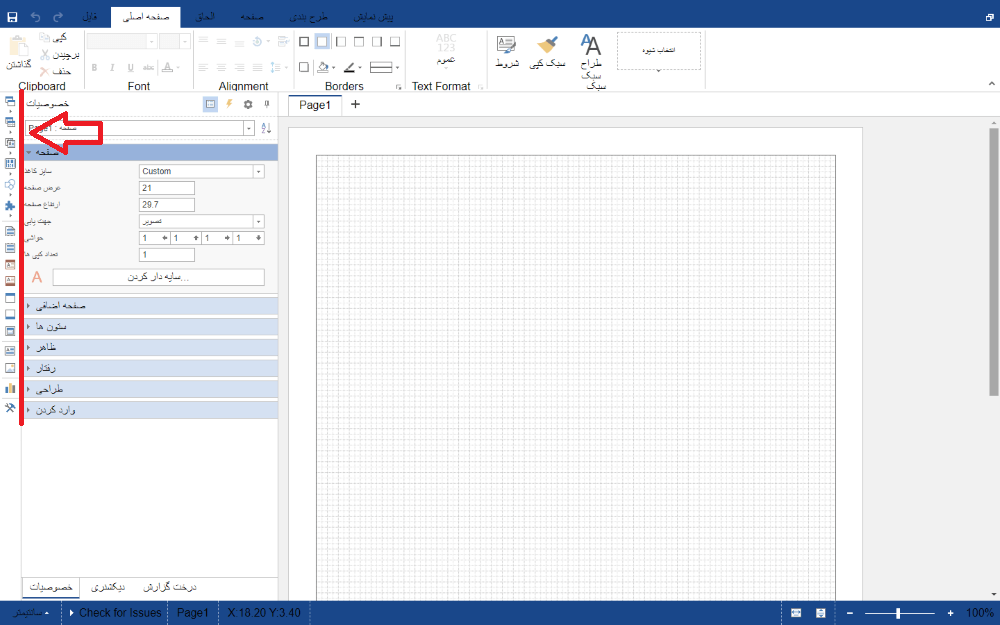
محیط کاربری گزارش ساز فراگستر و فیلدهای مختلف آن
- فیلدهایی که در نرم افزار گزارش ساز فراگستر وجود دارند، قابلیت شخصیسازی ظاهری، عملکردی و همچنین تعیین قوانین و شروط خاصی را دارند. پس از اضافه کردن فیلدهای مورد نیاز و انجام شخصیسازیهای لازم، کافیست قالب گزارش طراحی شده را ذخیره کنید و سپس آن را در سامانه اتوماسیون خود بارگذاری نمایید و به گزارش گیری از آن بپردازید.
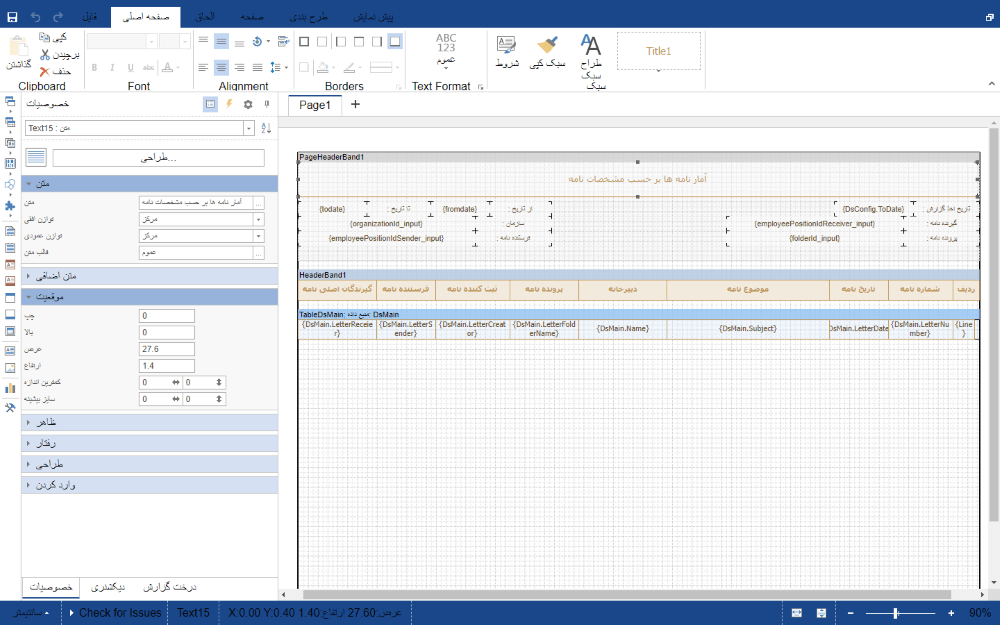
نمونه قالب گزارش طراحی شده با گزارش ساز فراگستر
بارگذاری قالب گزارش در نرم افزار اتوماسیون اداری فراگستر
پس از طراحی گزارش در نرم افزار گزارش ساز، باید آن را در سامانه اتوماسیون اداری فراگستر بارگذاری نمایید، تا کاربرانی که دسترسیهای لازم را دارند، قادر به استفاده از آن و گزارش گیری باشند.
در ویدیوی زیر (از ثانیه 24) میتوانید، نحوه بارگذاری گزارش در نرمافزار اتوماسیون اداری را مشاهده نمایید:
آموزش گزارش گیری در اتوماسیون اداری فراگستر
برای استفاده از گزارشهای طراحی شده با نرم افزار گزارش ساز فراگستر، پس از بارگذاری گزارش در نرمافزار اتوماسیون اداری، کاربرانی که دسترسیهای لازم را دارند، قادر به گزارش گیری و تحلیل و بررسی این گزارشها هستند. برای گزارش گیری در اتوماسیون اداری فراگستر باید:
- در بخش زیرسیستمها، زیرسیستم “داشبورد گزارشها” را انتخاب کنید و وارد آن شوید. در منوی سمت راست، گزینههای مختلفی را مشاهده میکنید:
- داشبورد گزارشها
- گروهبندی گزارشها
- مدیریت گزارشها
- دسترسی گزارشها
- نماهای پیشفرض
- مخزن گزارشها
- راهنما
در بخش داشبورد گزارشها (تصویر زیر) شما میتوانید آخرین قالبهای گزارشی که اخیرا استفاده شدهاند را مشاهده کنید و در صورت نیاز، دوباره آنها را گزارش گیری کنید. علاوه بر گزارشهای اخیر، گزارشهای موردعلاقه و گزارشهای پر بازدید نیز در این بخش برای شما به نمایش در میآیند.در زیر نیز 2 پنجره شامل “دسته بندی گزارش ها” و همچنین لیست گزارشهای بارگذاری شده در سامانه اتوماسیون اداری مشاهده میکنید.
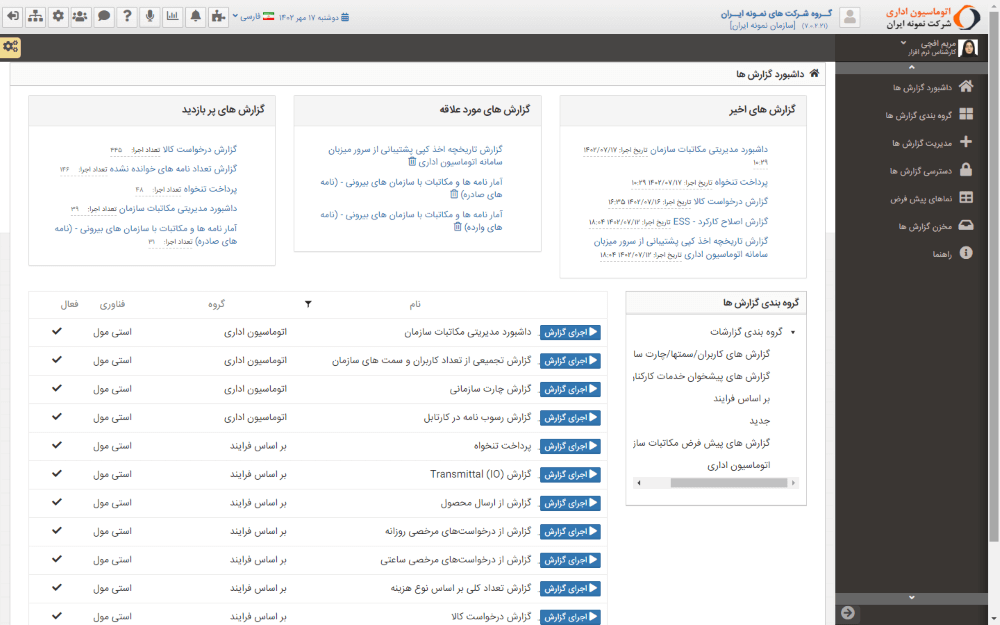
محیط کاربری داشبورد گزارش ها
برای گزارش گیری در اتوماسیون اداری فراگستر، تنها کافیست گزارش مورد نظر خود را از لیست گزارشهای موجود انتخاب کنید و بر روی گزینه “اجرای گزارش” کلیک نمایید. به عنوان مثال در این قسمت ما گزارش ” درخواست کالا” را اجرا میکنیم (تصویر زیر).
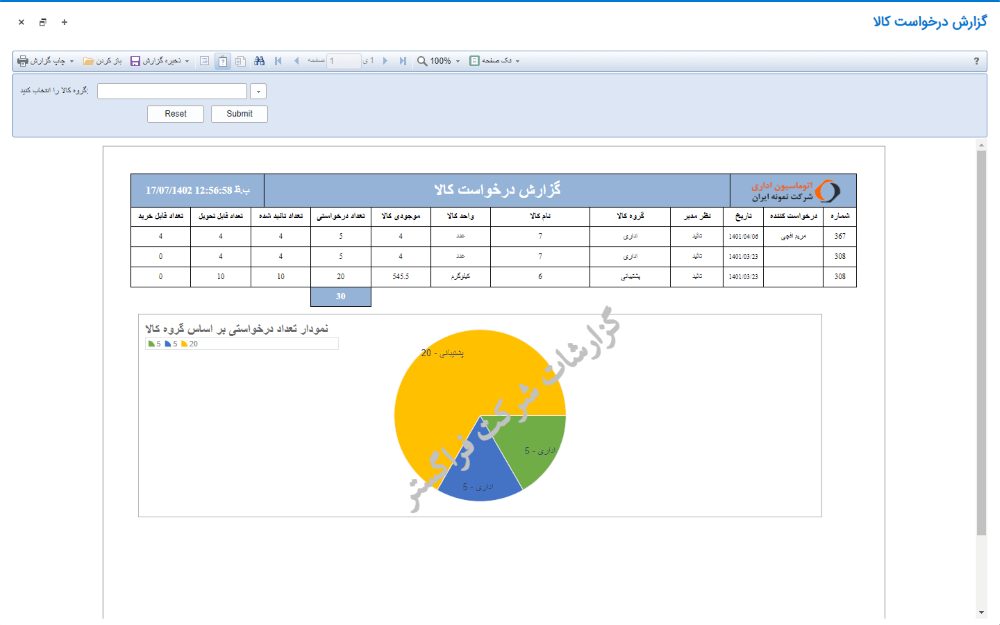
نمونه گزارش گیری درخواست کالا
پس از انتخاب گزارش مورد نظر؛ تنها کافیست تا فیلترهای مختلف (در اینجا تنها فیلتر گروه کالایی را مشاهده کنید) و مورد نیاز را انتخاب کنید تا گزارش شما در کمترین زمان ممکن، تهیه شود. برای ذخیرهسازی فایل گزارش، با کلیک بر روی گزینه “ذخیره گزارش” لیستی از انواع فایلها و فرمتهای مختلف برای ذخیرهسازی گزارش را مشاهده میکنید (تصویر زیر).

لیست فرمتهای ذخیرهسازی گزارش در اتوماسیون اداری فراگستر
پس از انتخاب فرمت مورد نظر برای ذخیره سازی گزارش، پنجرهای برای شما به نمایش در میآید (تصویر زیر) که در آن میتوانید صفحاتی از گزارش را که نیاز دارید، ذخیره نمایید و یا اینکه تمام صفحات را به صورت یکجا و در قالب یک گزارش کامل، در سیستم خود ذخیره کنید و مورد استفاده قرار دهید.
برای آشنایی بیشتر با نرم افزار گزارش ساز فراگستر و تست و بررسی قابلیتها و امکانات آن، میتوانید از طریق لینک زیر نسخه دموی رایگان آن را به سادگی تهیه کنید؛

سخن پایانی
در این مقاله به بررسی کامل نرم افزار گزارش ساز فراگستر و همچنین نحوه گزارش گیری از نرم افزار اتوماسیون فراگستر را باهم مرور کردیم؛ امیدواریم که اطلاعات مفیدی از این مقاله به دست آورده باشید. در صورتی که سوالاتی درون ذهن شما بیپاسخ باقی ماندهاند، حتما آنها را در بخش نظرات با ما به اشتراک بگذارید. شایان ذکر است که برای دریافت مشاوره رایگان و کسب اطلاعات بیشتر میتوانید با شماره 42623 (021) تماس حاصل بفرمایید تا همکاران ما پاسخگوی سوالات شما باشند.