باز پس گرفتن پیش نویس نامه اداری در سیستم اتوماسیون چطور امکان پذیر است؟
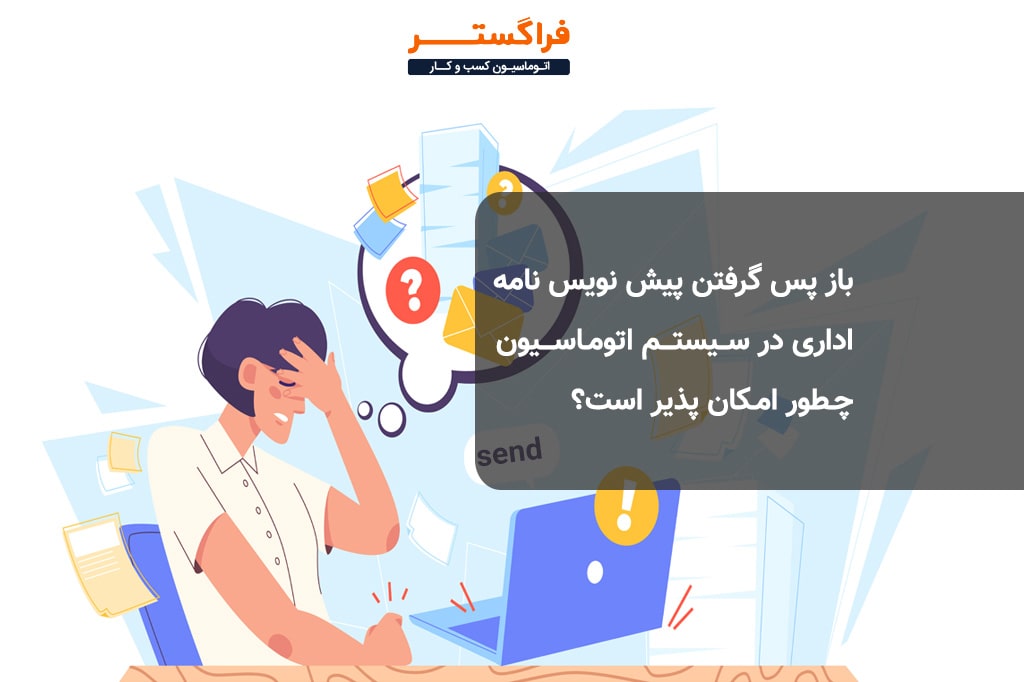
یکی از قابلیتهای خوب اتوماسیون اداری فراگستر، امکان ارجاع و ارسال پیش نویس نامه اداری است. به این معنی که شما پیشنویس نامهای را نوشته و برای فردی ارسال میکنید تا توسط وی بررسی یا تایید و امضاء شود. اما اگر در ارسال این پیشنویس اشتباهی رخ دهد چطور؟ در این حالت باز پس گرفتن پیش نویس در چه صورتی امکان پذیر است؟ برای پاسخ به این سوال با ما همراه باشید.
ارجاع پیش نویس نامه اداری در اتوماسیون اداری فراگستر
در مقاله های قبلی خواندید که یک نامه اداری چیست، چه انواعی دارد و اجزای تشکیل دهنده آن کدام است. اولین قدم برای نگارش یک نامه اداری، ایجاد یک پیش نویس است. یعنی ابتدا پیشنویس نامه تهیه میشود و سپس توسط تایید، امضا و در دفتر اندیکاتور ثبت و در نهایت ارسال میگردد. یکی از گزینههایی که در اتوماسیون اداری فراگستر و در هنگام ایجاد و نگارش یک نامه جدید در اختیار شما قرار میگیرد، گزینه “ارجاع پیش نویس نامه” است. کاربرد این گزینه زمانی است که بخواهید پیش نویس نامه اداری را جهت تایید و امضاء و یا جهت اعمال تغییرات به شخص دیگری ارجاع دهید. در تصویر زیر میتوانید این گزینه را مشاهده کنید.
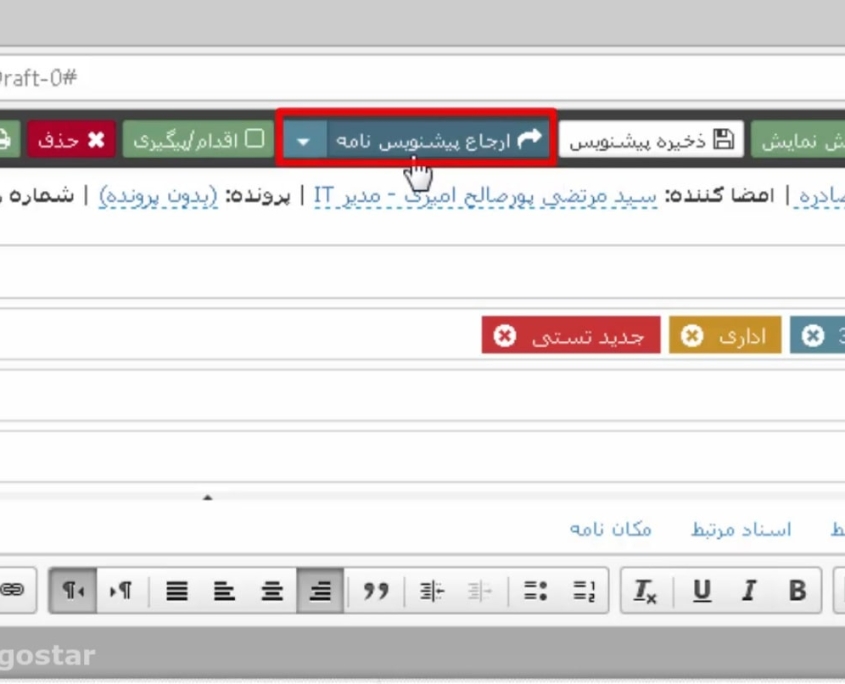
در صورتی که بخواهید از گزینه ارجاع پیشنویس نامه استفاده کنید، بعد از فشار دادن این گزینه باید نوع ارجاع را انتخاب کنید. این ارجاعات شامل جهت استحضار، جهت اطلاع، جهت اقدام، جهت یادآوری، جهت تایید، جهت امضاء و … میشود. اما حتما به این مشکل برخورده اید که یک نامه را به یک یا چند نفر ارجاع یا ارسال کردهاید و بعد از ارسال متوجه شدهاید که نامه یا متن ارجاع را به اشتباه برای آنها ارسال کردهاید. این مساله ممکن هست در مورد ارجاع پیشنویس هم اتفاق بیفتد. بنابراین این سوال مطرح میشود که در این حالت چکار باید کرد!

حذف و باز پس گرفتن پیش نویس نامه اداری در اتوماسیون اداری فراگستر
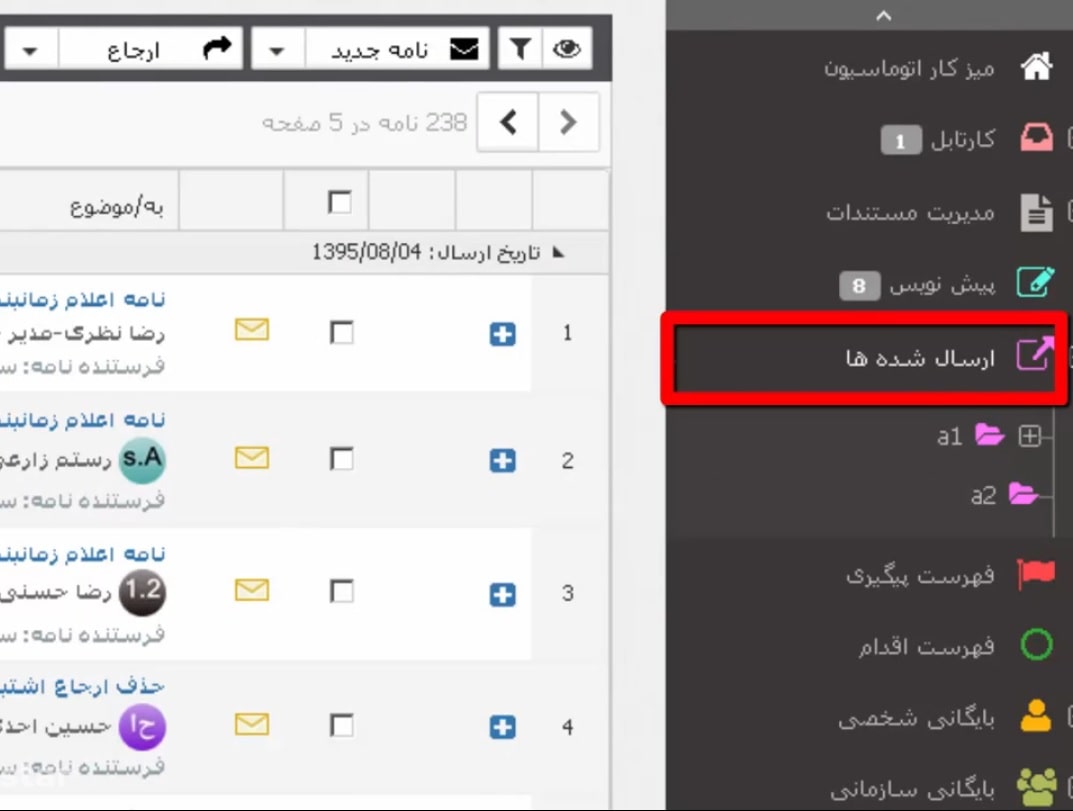
اگر از اتوماسیون اداری فراگستر استفاده میکنید، اصلا نگران نباشید، زیرا تا زمانی که گیرندگان نامه شما، هنوز آن را باز یا مشاهده نکرده باشند، شما میتوانید نامه یا پیشنویس ارسال شده را حذف کنید. برای اینکار باید مطابق تصویر زیر، ابتدا از منوی کارتابل خود به پوشه ارسال شدهها رجوع کنید و بسته به نوع ارجاعی که انتخاب کرده اید، پیش نویس مورد نظر را در دسته بندی مربوطه پیدا کنید.
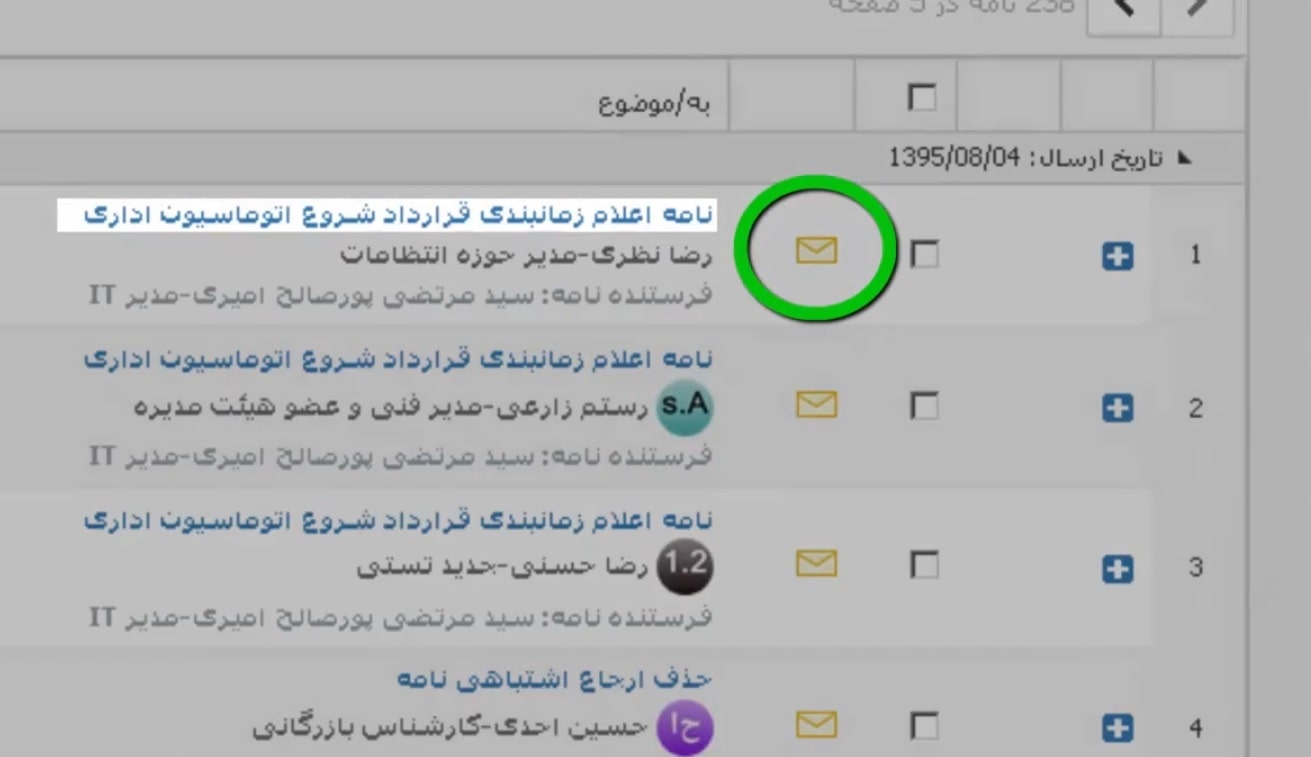
در این قسمت، اگر گیرندگان هنوز نامه یا پیشنویس ارسالی توسط شما را مشاهده نکرده باشند، درب آیکون پاکت نامه بسته و موضوع پر رنگ آن پررنگ خواهد بود.
در این صورت، میتوانید ارجاع مورد نظری را که میخواهید حذف کنید انتخاب کنید و مشابه تصویر زیر، از قسمت منوی بالای نامه، روی دکمه “حذف ” کلیک نمایید. در این صورت پیش نویس ارجاع شده از کارتابل گیرنده حذف و مجدداً در کارتابل شما قرار خواهد گرفت.
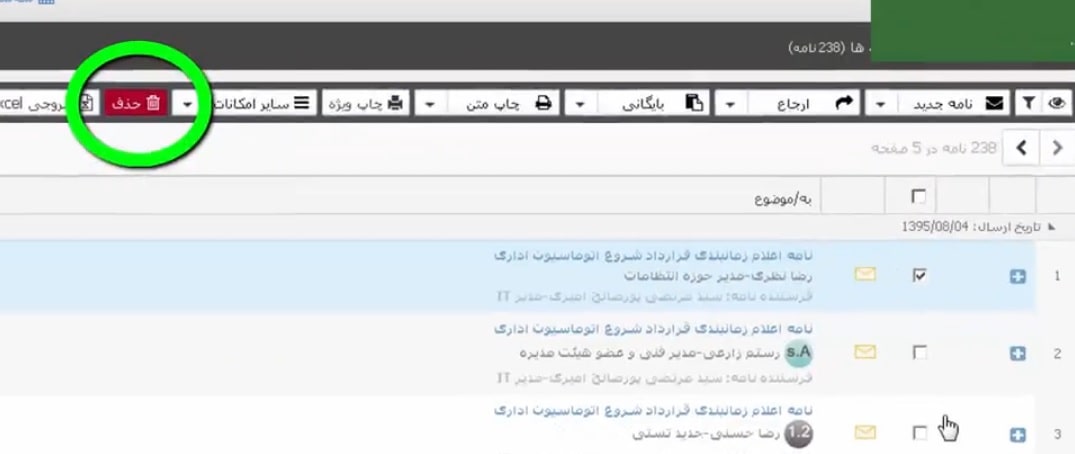
همانطور که حتماً حدس زدهاید، مراحل باز پس گرفتن پیش نویس نامه و حذف آن، مشابه بازپس گرفتن و حذف نامه است. یعنی برای حذف نامهها یا ارجاعاتی که به اشتباه ارسال کردهاید نیز همین مراحل انجام میشود.
دقت کنید که اگر نامه یا پیش نویس ارسال یا ارجاع شده شما چندین گیرنده داشته باشد، حتی اگر یکی از آنها نامه را باز کنند، دیگر امکان حذف ارجاع وجود نخواهد داشت. برای اینکه متوجه شوید که آیا ارجاع شما توسط گیرنده مشاهده شده یا خیر، باید به متن زیر عنوان نامه در فهرست ارسال شدهها نگاه کنید. اگر نامه مشاهده شده باشد، در قسمت ارسال شدهها زیر موضوع نامه با رنگ قرمز عبارت “مشاهده شده در تاریخ … و در ساعت …” نوشته خواهد شد.
در نهایت ذکر این نکته هم ضروری است که راه دیگری نیز برای بازپسگیری نامهها و ارجاعات در اتوماسیون اداری وجود دارد و آن ابطال نامه توسط راهبر سیستم است. برای مشاهده راهنمای ویدئویی مراحل ابطال نامه میتوانید ویدئوی زیر را مشاهده کنید.