چگونه میتوانیم پیش نویس یک نامه اداری در اتوماسیون را ارسال کنیم؟ این سوالی است که برای بسیاری از کاربرانی که به تازگی کار با اتوماسیون را آغاز میکنند، پیش میآید. در این مقاله نحوه تبدیل پیش نویس به نامه ارسالی در اتوماسیون فراگستر توضیح داده میشود.
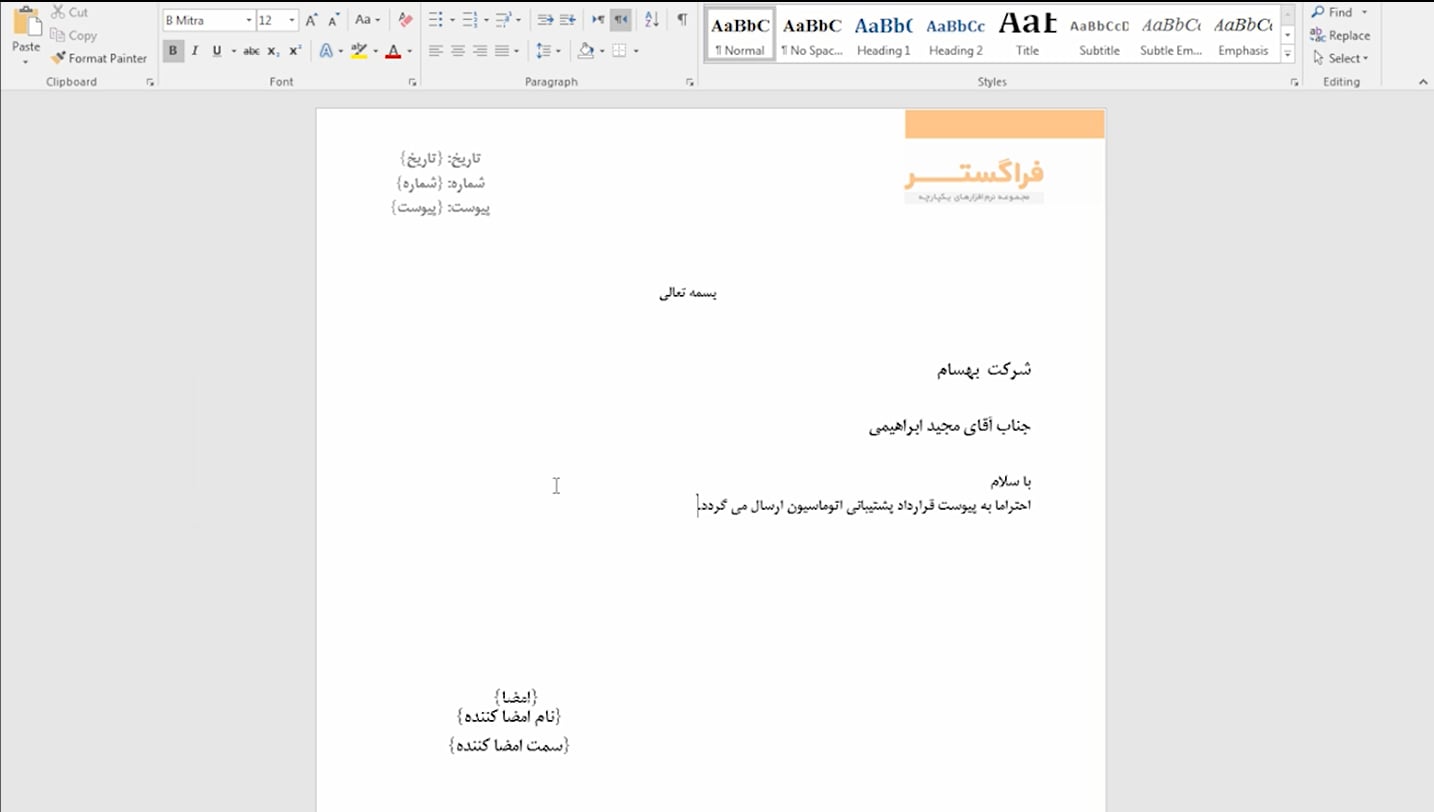
پیشنویس سندی است که به شما امکان میدهد تا نوشته خود را مرور کرده و محتوای آن را اصلاح کنید. پیش نویس نامه اداری نیز سندی در حال تهیه است که هنوز ارسال نشده است و استفاده از آن میتواند خطاهای احتمالی در مکاتبات را کاهش دهد. در صورت آشنایی با نحوه نامه نگاری در اتوماسیون اداری، شما میتوانید از پیشنویس دیجیتالی نیز استفاده کنید. پیش نویس دیجیتالی به شما این امکان را میدهد که نامههایتان را بدون اشغال فضای زیادی نگه دارید و از نرمافزارهای غلطگیر املایی کامپیوتری نیز استفاده کنید. استفاده از پیش نویس نامه در اتوماسیون فراگستر یکی از امکانات متنوع این سامانه برای انجام مکاتبات اداری است.
تبدیل پیش نویس به نامه ارسالی
در اتوماسیون اداری فراگستر، زمانی که شروع به ثبت یک نامه جدید میکنید، تا قبل از اینکه نامه تایید نهایی شده و شماره اندیکاتور (شماره ثبت) به آن اختصاص داده شود، نامه در حکم پیش نویس است. به عبارت دیگر در سیستم ابتدا پیش نویس ساخته و سپس تبدیل به نامه میشود و تا زمانی که نامه را برای مخاطب ارسال نکرده باشید، میتوانید آنها را در کارتابل پیشنویس ببینید.

به محض اینکه پیش نویس تبدیل به نامه شد و برای گیرندگان ارسال گردید به طور خودکار از کارتابل پیشنویس خارج شده و به کارتابل ارسال شدهها انتقال پیدا میکند. برای دیدن این پیش نویسها میتوانید از منوی درختی سمت راست روی گزینه پیشنویسها کلیک کنید. اما سوال اصلی این است که چگونه نامه پیش نویس را ارسال میکنیم؟
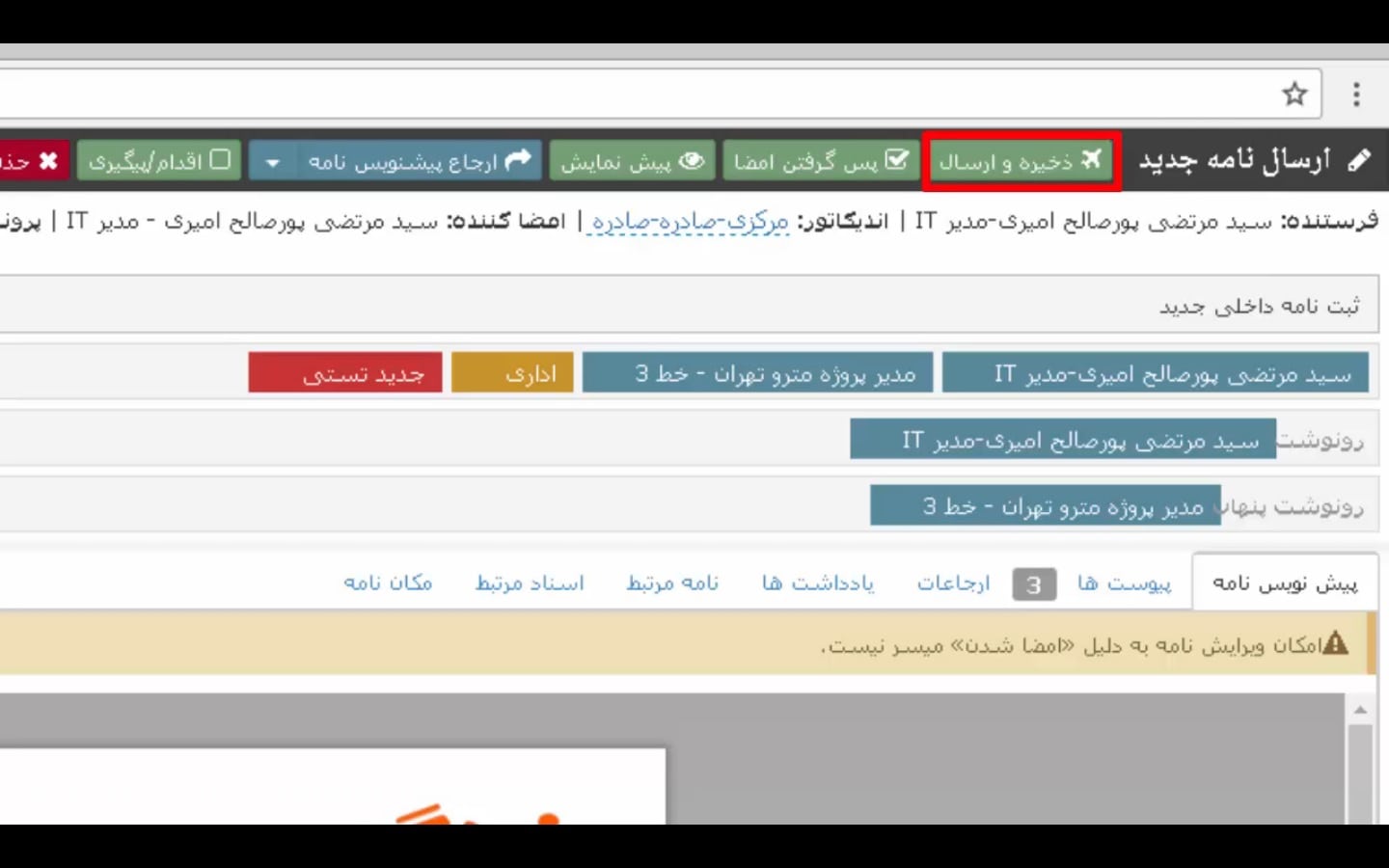
گزینه ذخیره و ارسال، گزینهای است که نامه پیش نویس شده را شمارهگذاری کرده و به کارتابل گیرندگان ارسال میکند. اگر در اتوماسیون، دکمه ذخیره و ارسال را بر روی فرم ایجاد نامه خود مشاهده نمیکنید، به این معناست که شما دسترسی ذخیره و ارسال را روی قالبی که انتخاب کردید، ندارید.
در مواردی که شما دسترسی به شماره گذاری نامه دارید، میتوانید خودتان پیش نویس نامه را امضا و نهایتا تایید و ارسال کنید. در این حالت با کلیک بر روی دکمه ذخیره و امضا، نامه شما هم تایید و امضا شده و هم شمارهگذاری و ارسال میشود.
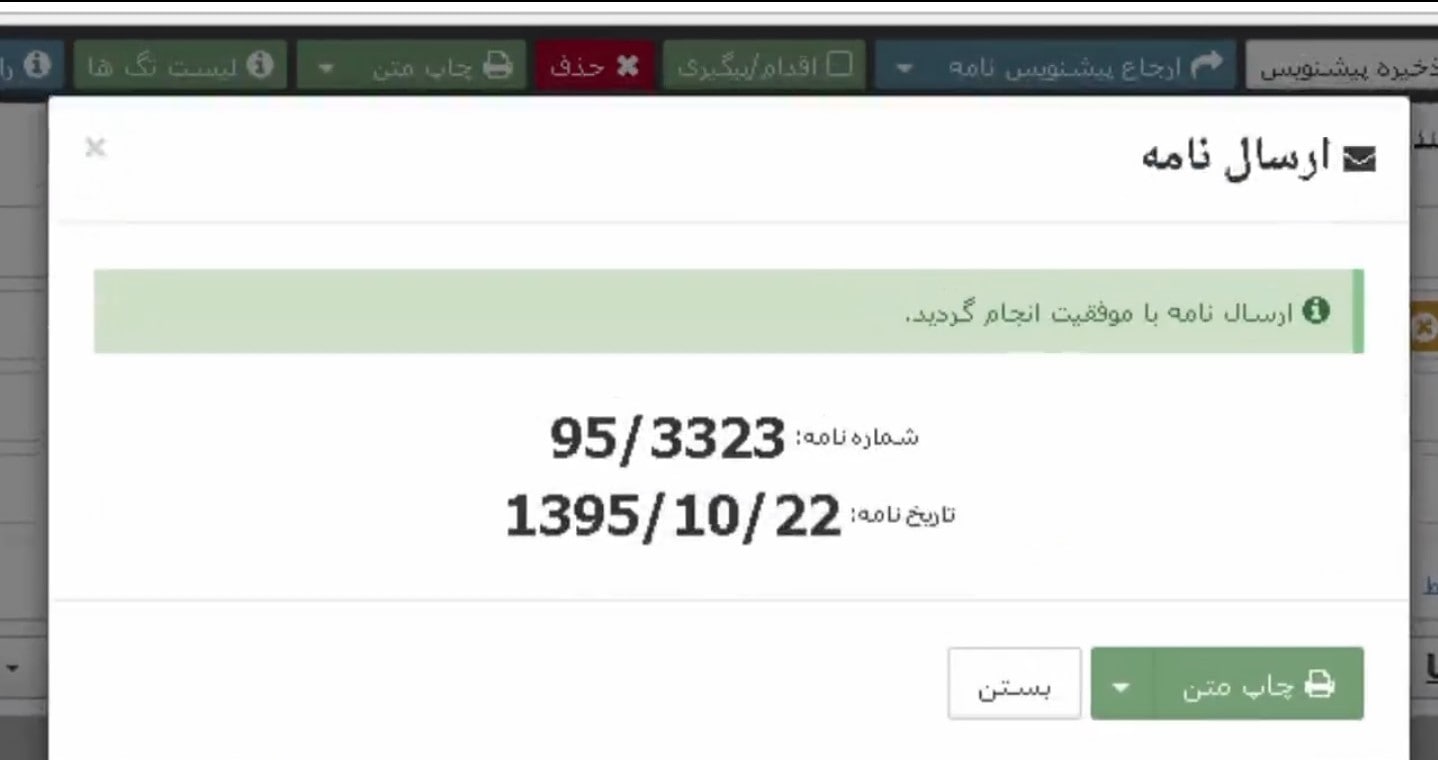
دسترسی به دکمه ذخیره و ارسال بر روی نامهها توسط مدیر سیستم اتوماسیون اعطا میشود. در حالتی که شما به این دکمه دسترسی نداشته باشید، برای تبدیل پیش نویس به نامه ارسالی باید آن را تایید و امضا نموده و به کاربری ارجاع کنید که امکان ذخیره و ارسال نامه را دارد. بعد از ارسال نامه، تایید ثبت آن را همراه با شماره نامه دریافت خواهید کرد.